600页AI-PPT实战后,我写了这篇全网最全 NotebookLM 制作PPT教程[转载]
原文来自生财有术社群,可通过公众号:小猫自动化 了解更多。
AI速读
本文核心价值在于,作者作为资深AIPPT制作专家,分享用NotebookLM做PPT的全流程方法与问题解决策略。适合PPT制作需求者、AI办公爱好者阅读。
- 制作流程:某鱼花八十多元买Gemini PRO账号,创建笔记本,先让AI生成逐字稿,再粘贴到NotebookLM生成PPT,按需勾选定义好格式和风格后生成并导出。
- 纠错方法:少量文字错误用Lovart修改,多处纠错用PDF转PPT;有大量乱码重新生成;去水印或提升清晰度用AI重新修复;Windows用户可用智能圈选工具。
- 风格固定:提供六种PPT风格提示词,若想固定特定风格,收集参考图,用AI分析提取成英文提示词,粘贴到NotebookLM使用。
- 长文档制作:将逐字稿按章节拆分、分段创建文件、生成,最后将获取的PDF转为PPT后合并,用相同提示词保持风格一致。
- 工具推荐:秘塔免费效果不错,扣子空间免费中文乱码少但审美差,天工接入新模型但需付费。
作者在摸索中总结出高效利用AI做PPT方法,还介绍了国产平替工具。提醒大家与其追逐工具,不如打磨AI工作流,同时要关注观点本身的价值。
各位生财圈友大家好,我是sky陈天,一名AI企业培训讲师、企业AI业务提效顾问。
最近用Google的NotebookLM做了一套70多页的AI 营销主题的PPT,做了两场商业分享,效果出乎意料的好。
客户反馈说,这PPT看起来不像AI生成的,更像是专业设计师做的信息图。
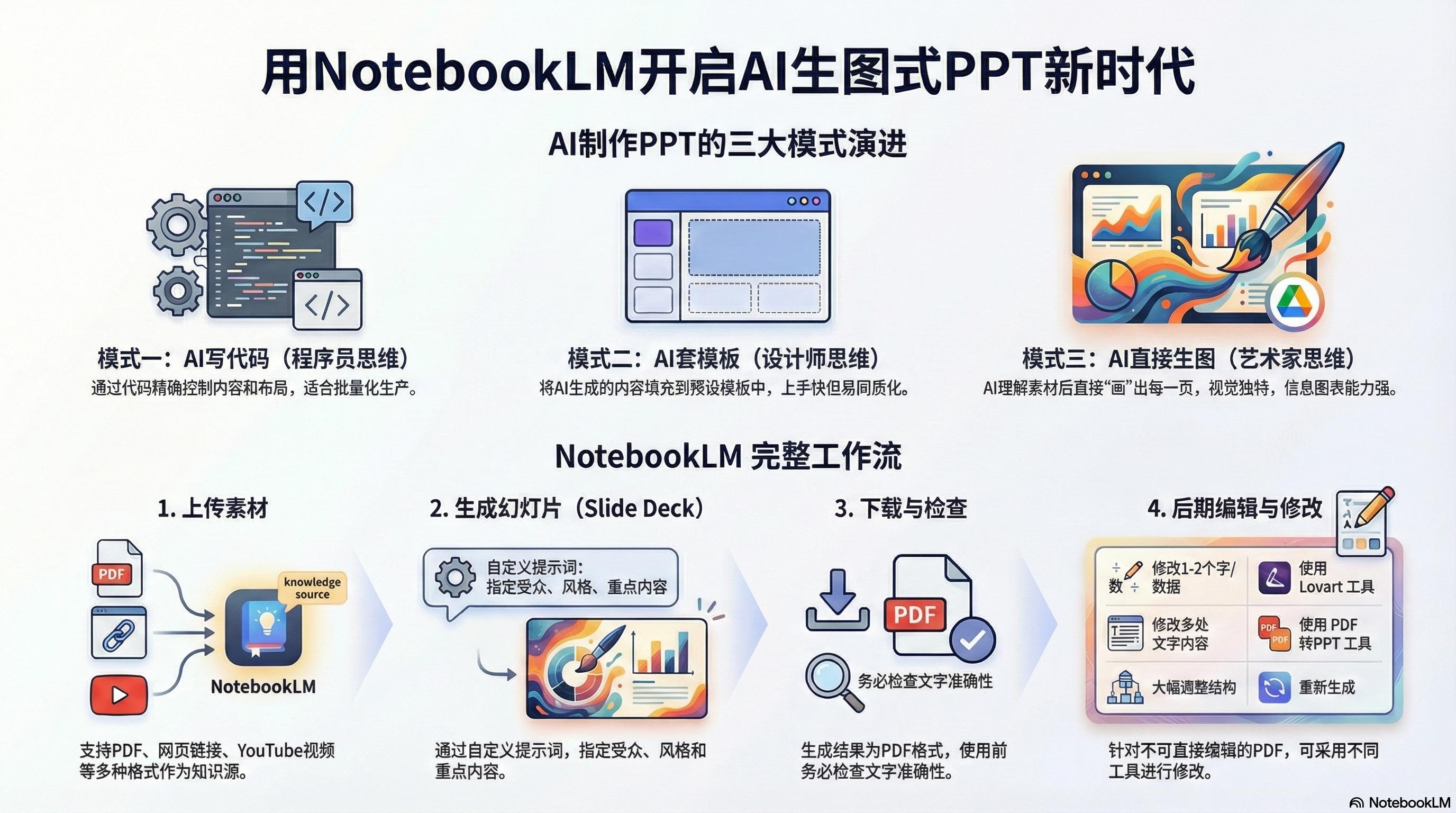
(notebooklm 直接生成的 PPT)
我研究AI做PPT这件事,已经快 3 年了。
市面上大大小小的工具用了20多个,Gamma、KIMI、AIPPT、通义、讯飞、天工、文心一言……基本上叫得上名字的我都试过。
我的AI工作流课程里那500多页PPT,全部都是用Gamma做的。
当时觉得Gamma已经是天花板了,没想到现在被NotebookLM超越了。
上个月Google把Nano Banana Pro整合进NotebookLM之后,AI做PPT这件事发生了质的变化
PPT 制作从"AI填内容+套模板"变成了"AI直接画图成PPT"。
每一页都是独立设计的图,不撞模板,视觉独特性拉满。
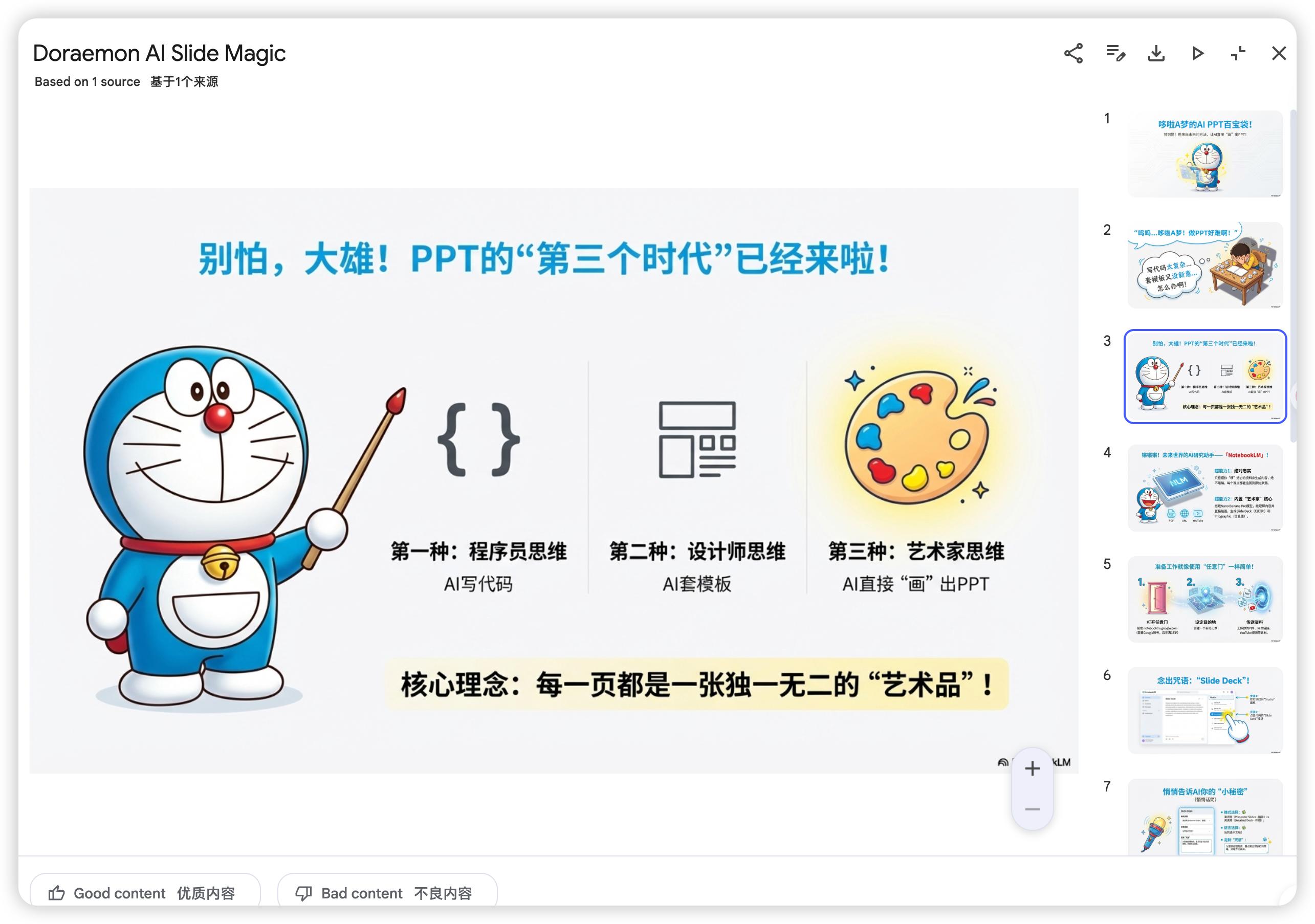
比如我可以做一个哆啦A梦版的PPT。
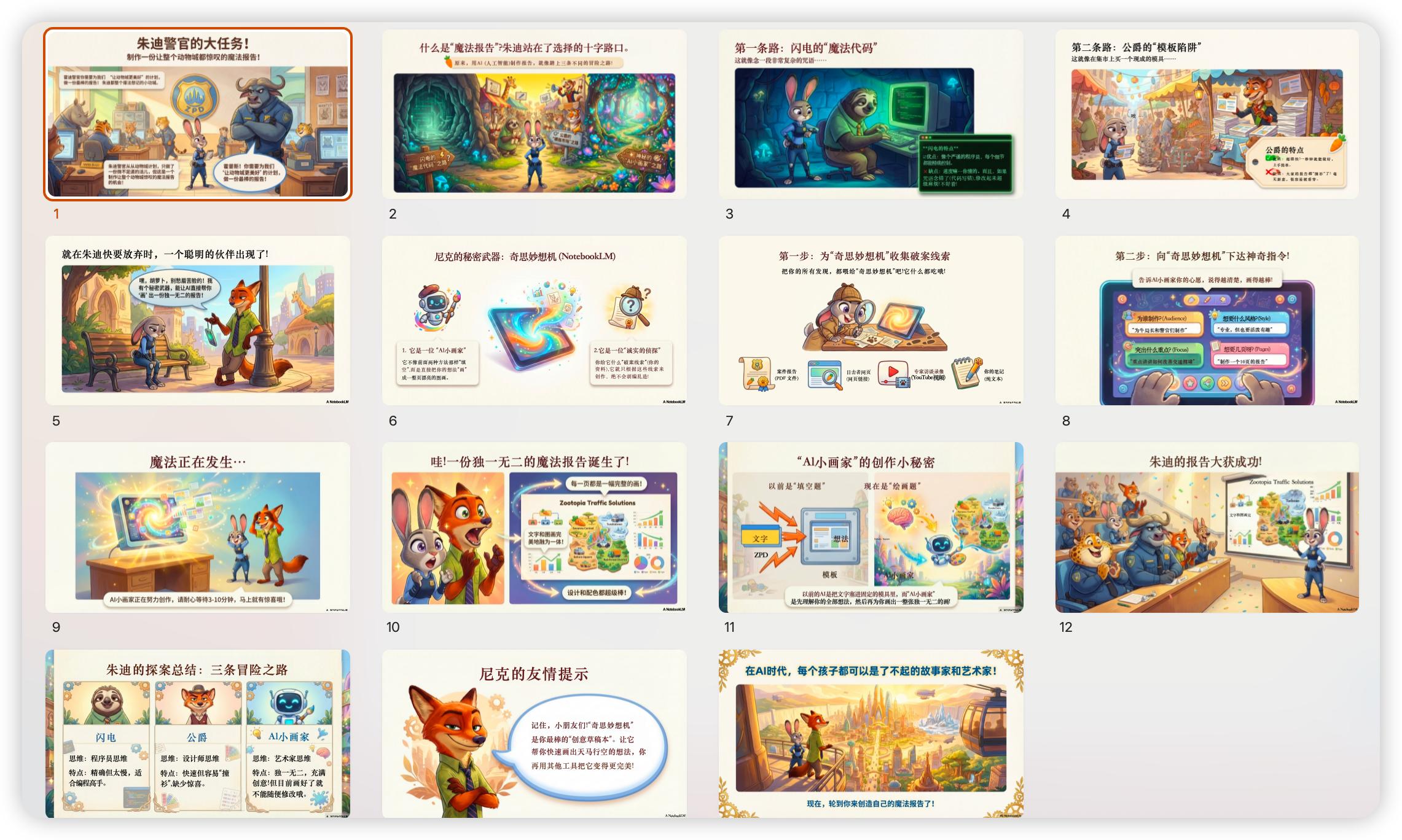
也可以做一个疯狂动物城版的PPT。
所以这篇文章,根据我用 AIPPT 工具制作了 600 多页 PPT 的经验,系统性地给大家梳理一下:
怎么用NotebookLM制作PPT,以及实际使用中会遇到的各种问题怎么解决。
包括:
- 完整的制作流程(含账号获取)
- 我用 AI 做了上百页PPT的实战经验
- 生成后发现错别字的4种修改方法
- 6种常见PPT风格 + 如何固定你想要的风格
- 如何制作超长PPT(一次只能生成十几页怎么办)
这应该是目前全网最全的NotebookLM生成PPT教程了,建议收藏转发哦!
一、完整制作流程:从注册到导出
账号获取
NotebookLM是Google的AI 知识管理的产品,需要Google账号才能使用。如果你在国内,需要科学上网才能访问。
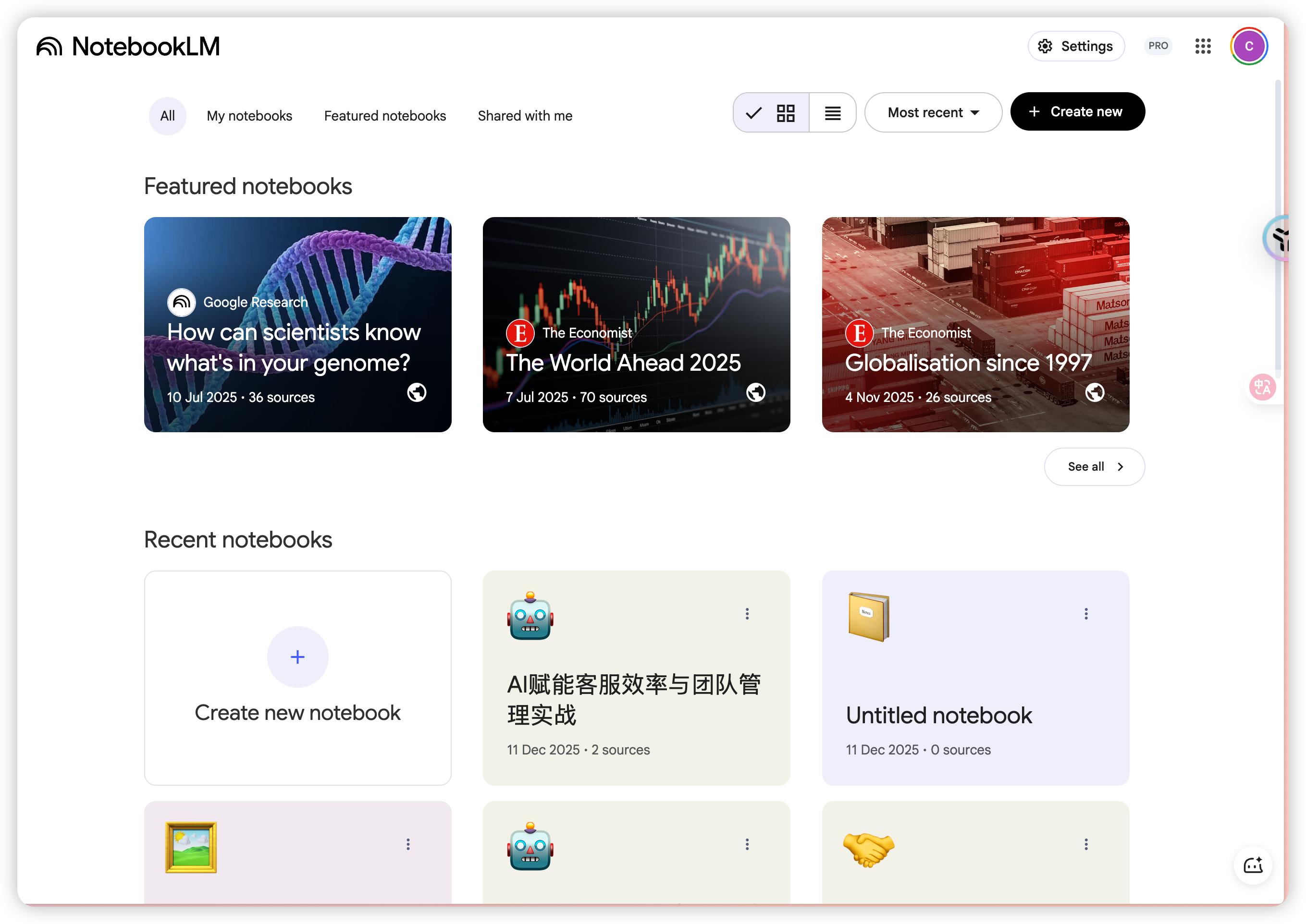
NotebookLM本身是免费的,但生成Slide Deck(幻灯片)和Infographic(信息图)功能有使用次数限制。而且免费效果不好需要等很久。
我的建议是,直接某鱼买一个 Gemini PRO账号,一年账号的话,其实也就八十多块钱。
Gemini pro 的账号是和 notebooklm 账号打通的,都可以用。
创建笔记本
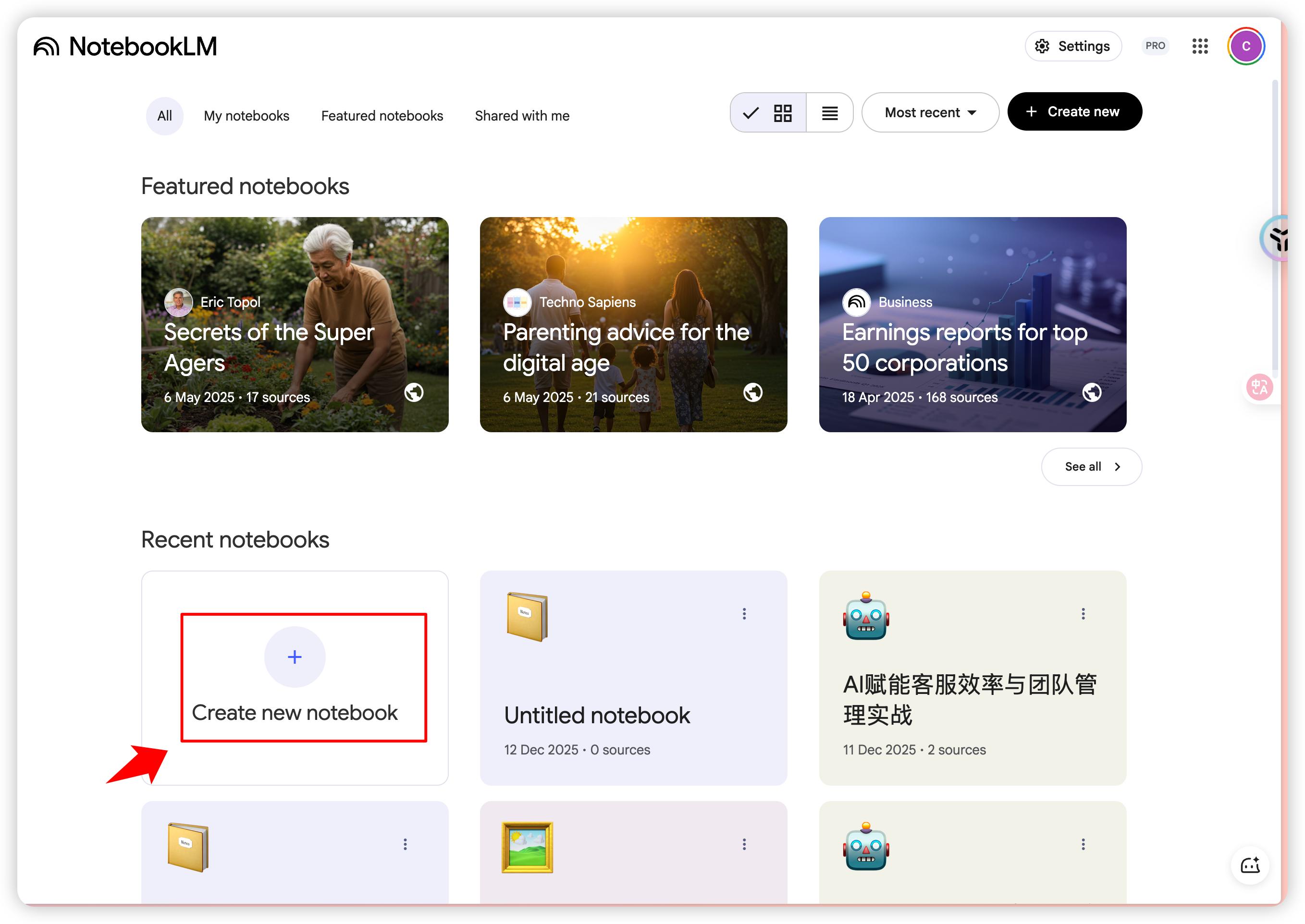
登录后,点击「Create new」创建一个新笔记本,给它起个名字。
比如你要做一个AI营销趋势的PPT,就叫"AI营销趋势分享"。
上传素材(关键步骤)
上传的素材和文本决定了你PPT的内容质量。
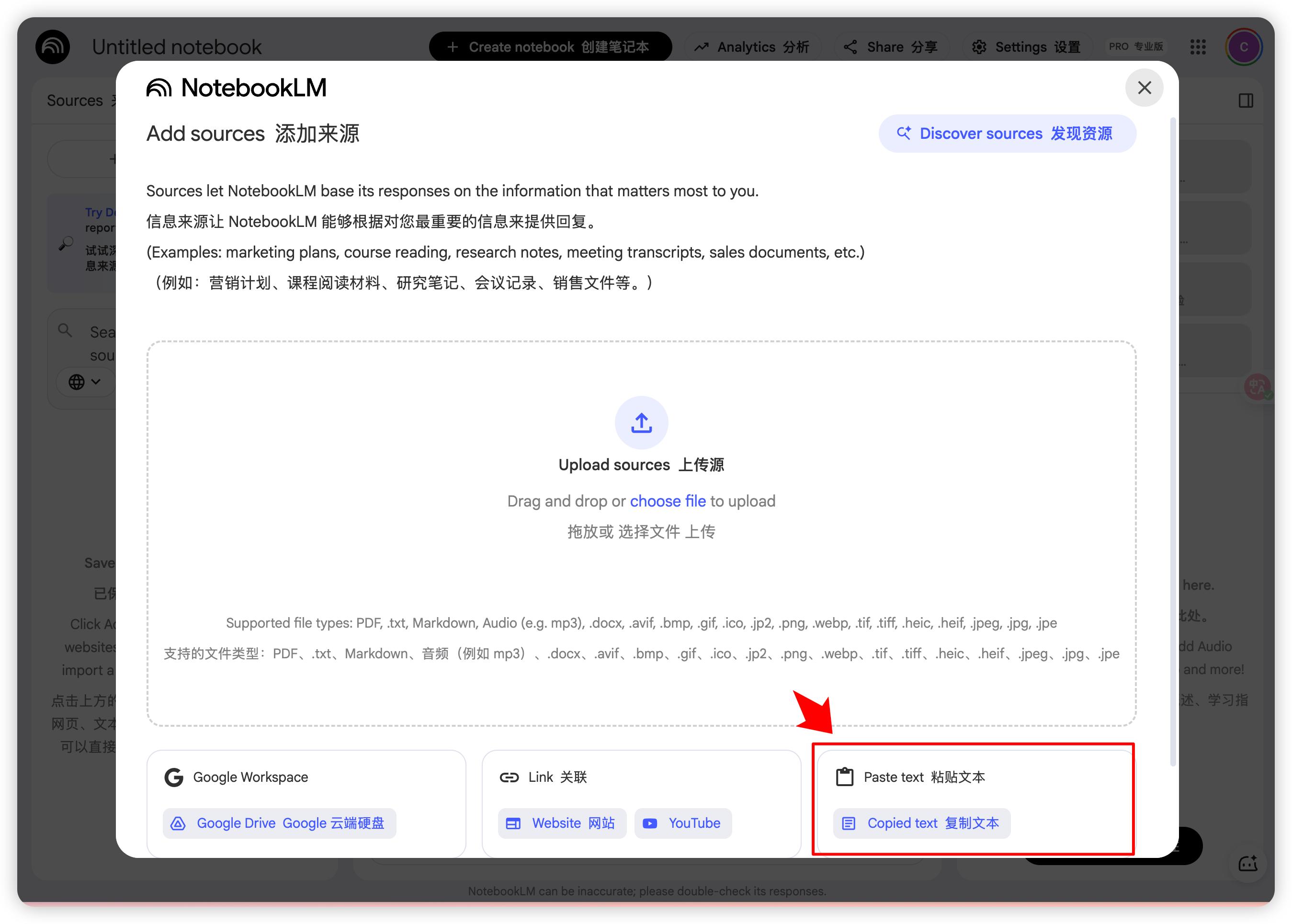
NotebookLM支持这些格式:
- PDF文档:研究报告、白皮书、电子书都可以
- Google Docs:直接从Google Drive导入
- 网页链接:粘贴URL,它会自动抓取内容
- YouTube视频:粘贴视频链接,它会提取字幕内容
- 纯文本:直接复制粘贴
但这里有一个关键技巧,很多人不知道:
直接上传素材让它生成PPT,效果往往不够理想。因为AI需要自己理解和组织内容,可能和你想要的结构不一样。
我的做法是:先让AI生成逐字稿,再用逐字稿生成PPT。
具体流程是这样的:
第一步:用AI生成演讲逐字稿
把你的素材喂给随便一个 AI ,让它帮你写一份完整的演讲逐字稿。
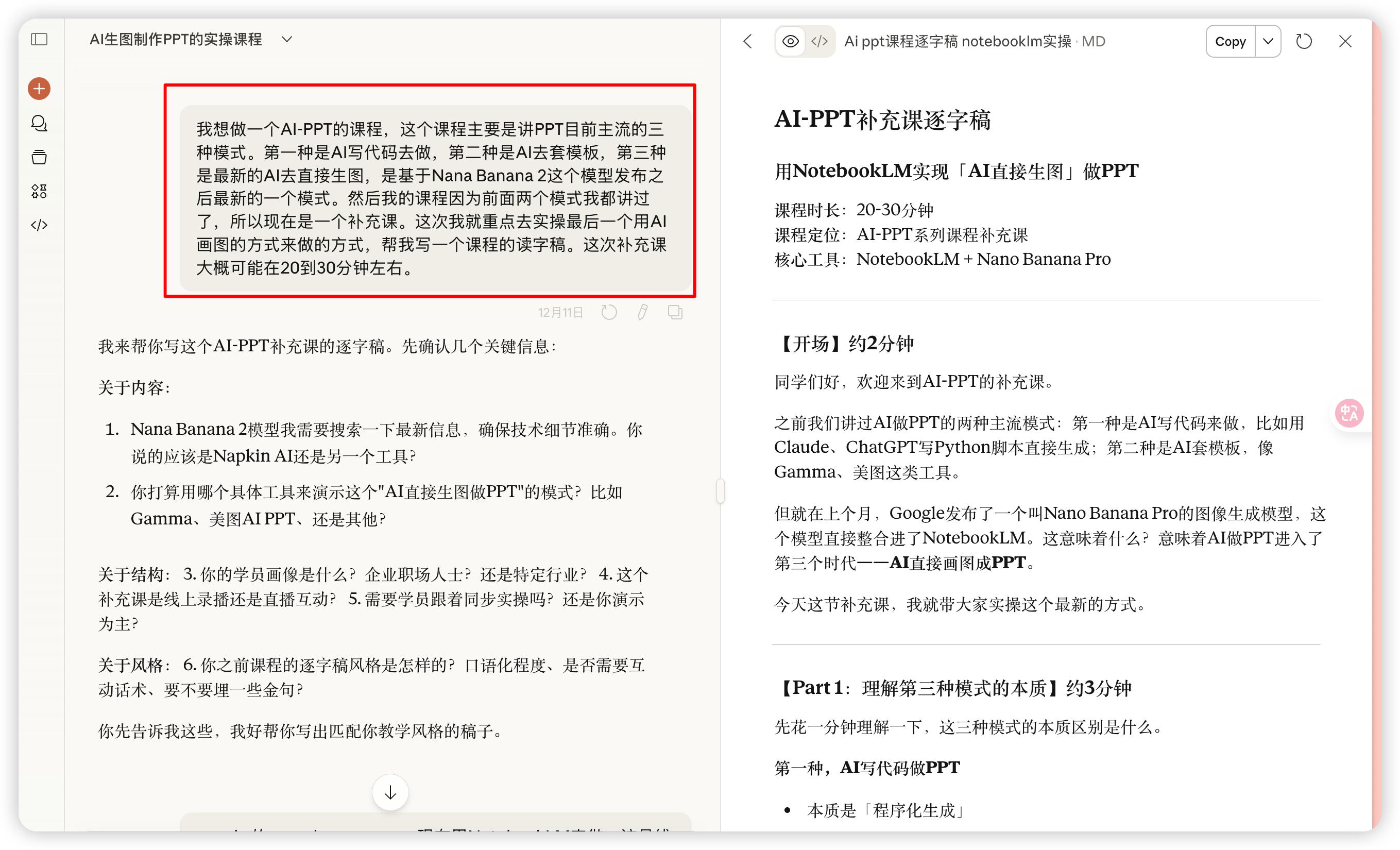
提示词可以这样写: 你是一个逐字稿撰写专家,请根据以下素材,帮我写一份XX主题的演讲逐字稿。要求:1. 分成X个章节,每个章节3-5个要点2. 每个要点有清晰的标题和2-3句解释3. 语言风格:内容专业且要口语化4. 总时长约XX分钟 素材如下:[粘贴你的素材]
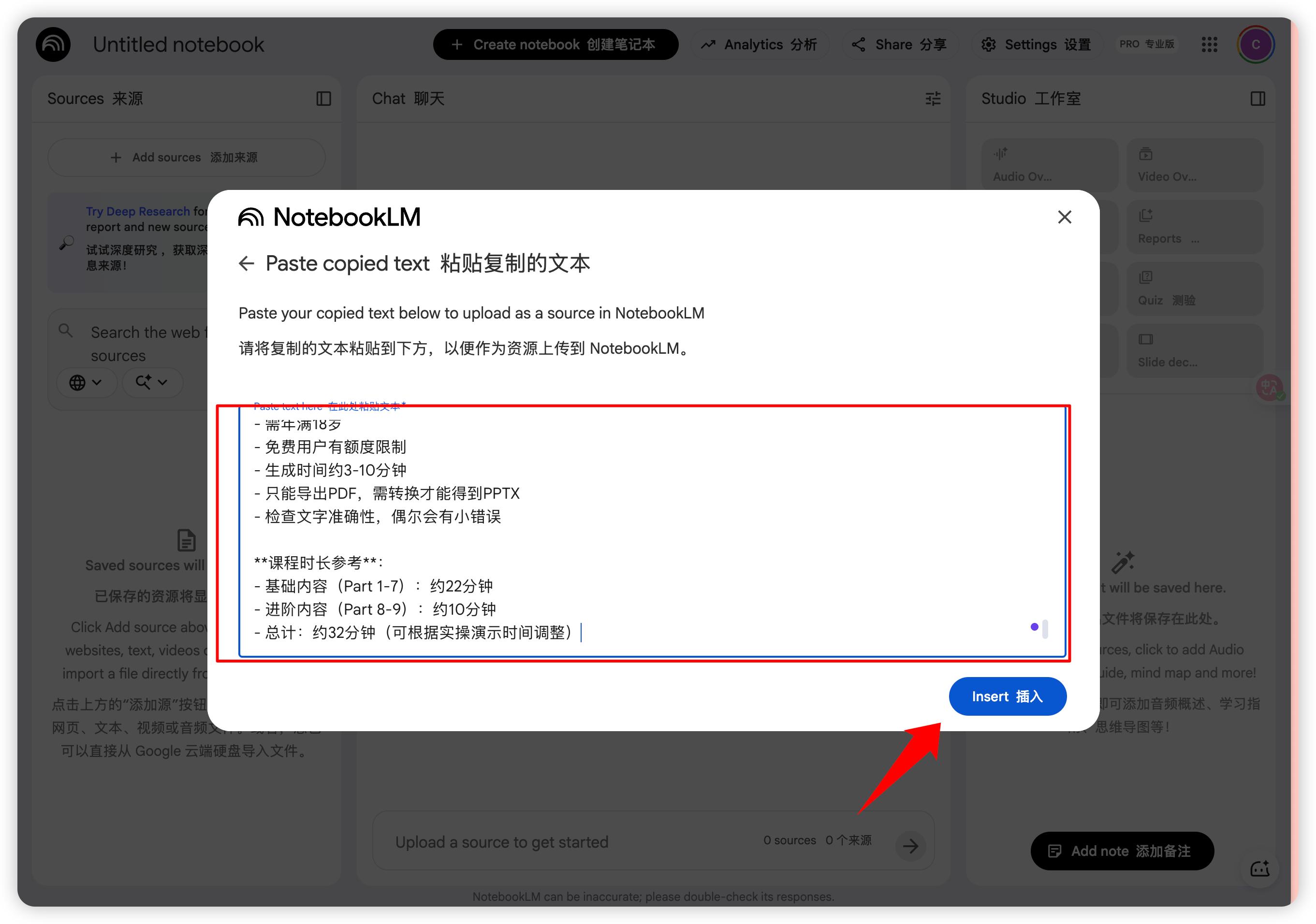
第二步:把逐字稿粘贴到NotebookLM
生成的逐字稿复制下来,直接粘贴到NotebookLM的素材区。
你可以选择「Paste text」,把整份逐字稿作为一个source上传。
第三步:生成PPT
这时候再生成PPT,出来的内容就是按照你的逐字稿结构来的,和你想要的高度一致。
我做那70页PPT就是用这个方法。
先花30分钟用AI把逐字稿写好、改好,确认内容没问题,再丢进NotebookLM生成。
这样做的好处是:你对内容有完全的掌控权,AI只负责视觉呈现。
生成Slide Deck
素材准备好后,记得勾选素材,只需要勾选你要生成的素材就可以了,然后在右侧找到「Studio」面板,点击「Slide Deck」。
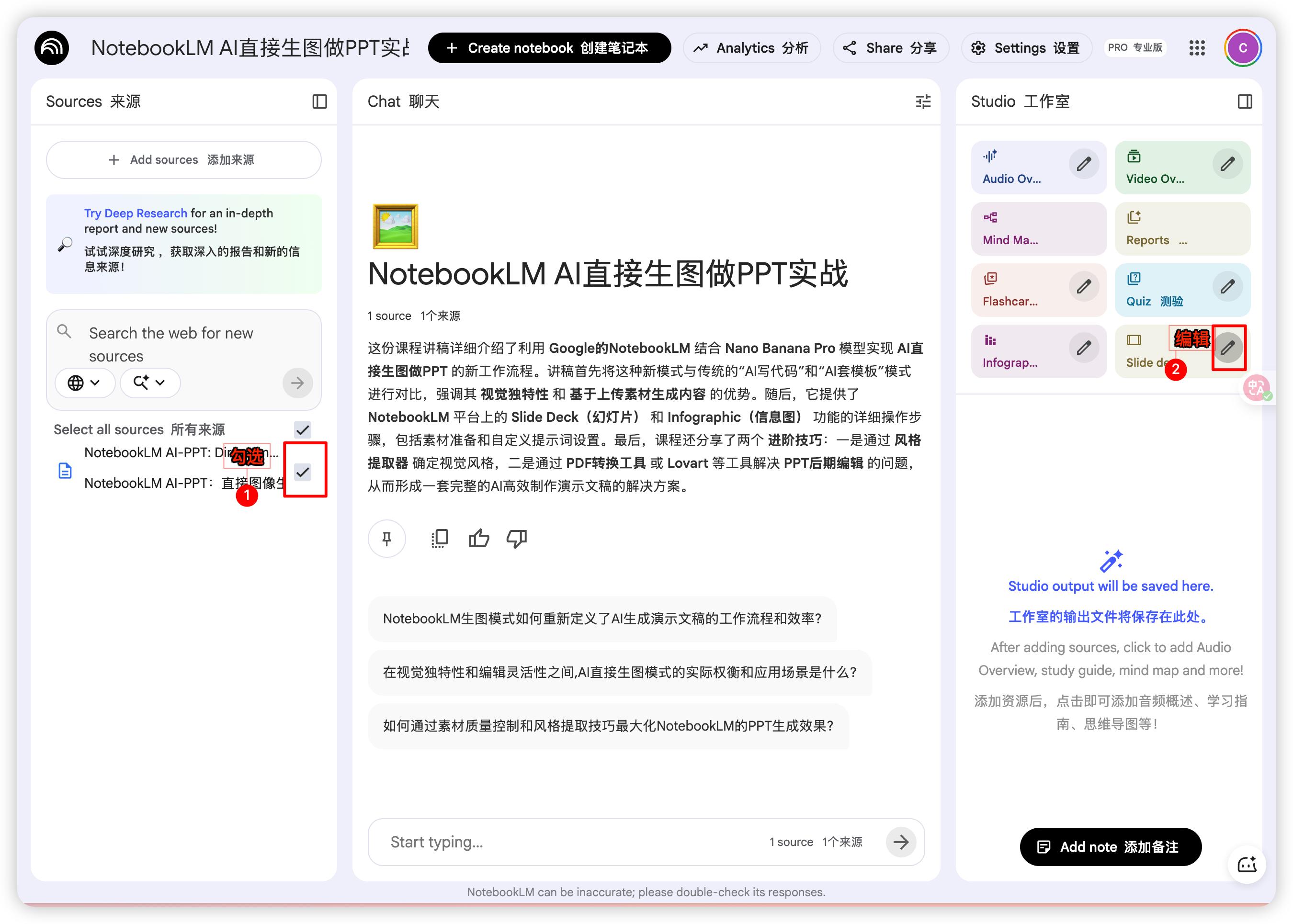
点击旁边的铅笔图标,可以做自定义设置:
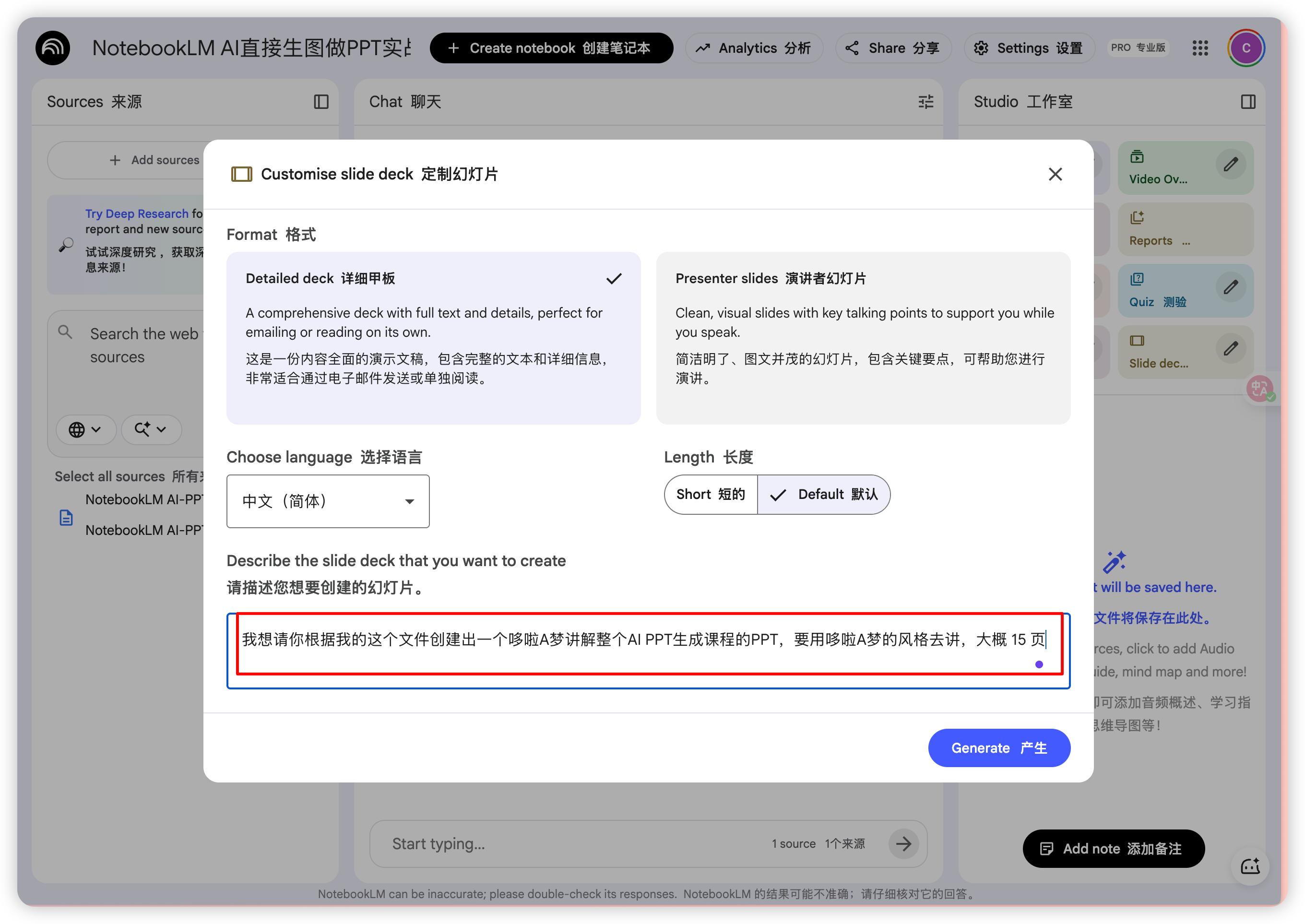
Format(格式):
- Detailed Deck:详细版,每页内容更丰富,适合阅读型PPT
- Presenter Slides:演讲版,每页内容更精简,适合现场演示
Language(语言):
- 选择你想要的输出语言
- 直接选中文就行了
Custom Prompt(自定义提示词):
- 这里可以输入你想要的风格来输入。如果不输入信息的话生成的ppt有可能质量会没有那么高,随机性会比较大一些。
- 比如我的哆啦 A梦风格的就是这个提示词:“我想请你根据我的这个文件创建出一个哆啦A梦讲解整个AI PPT生成课程的PPT,要用哆啦A梦的风格去讲,大概 15 页”
设置完成后,点击「Generate」,等待生成。
生成时间大概3-10分钟,取决于素材量。
好消息是你可以继续在笔记本里做其他事情,它会在后台生成。
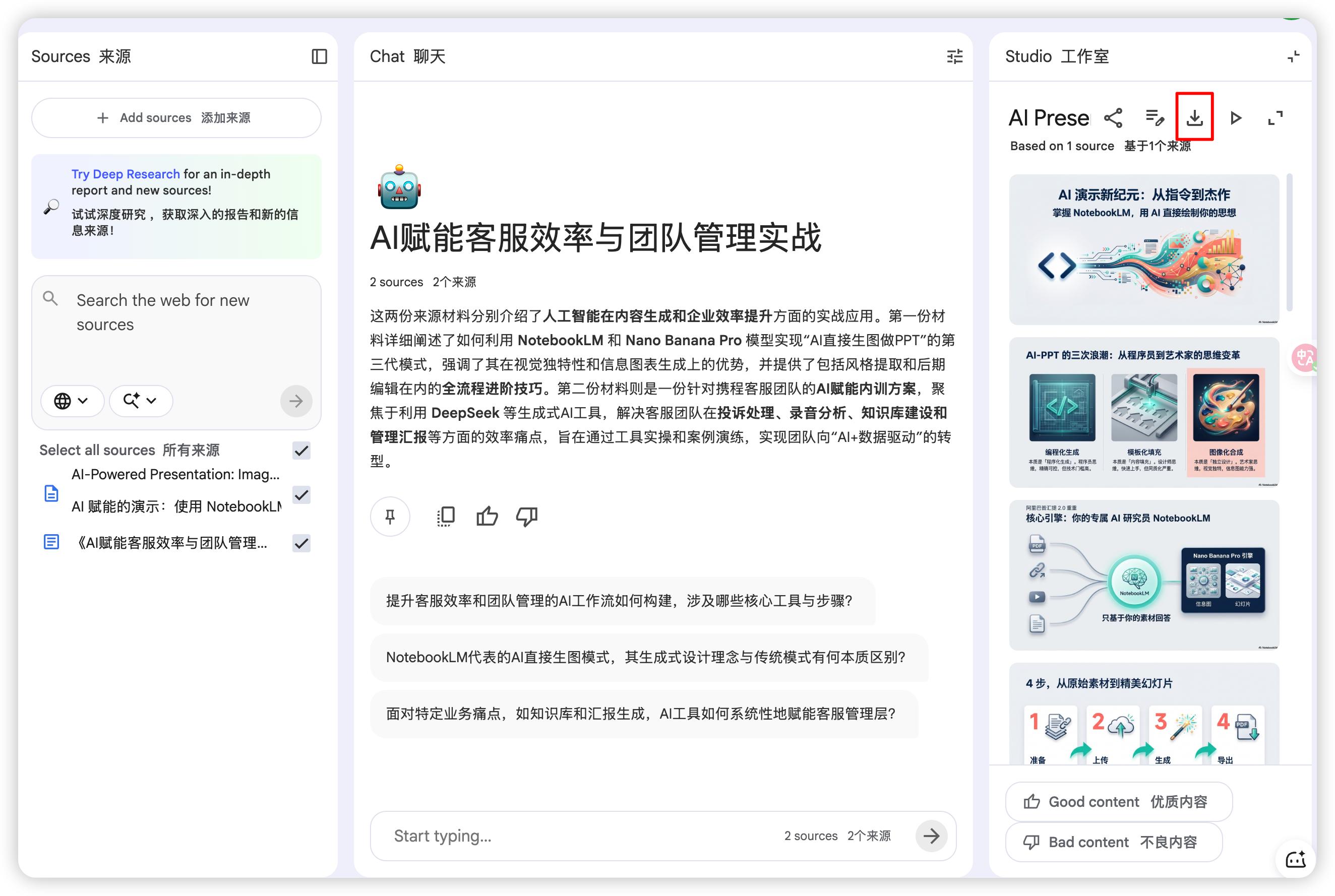
查看和导出
生成完成后,你可以下载为PDF文件,也可以直接在网页中放映。
二、生成后发现错别字?4种修改方法
Notebooklm 做的 PPT 很好看,但是有一个很大的问题,字有时候会乱码,比如说这个字明显就是有问题的。但它是图片改起来特别麻烦。
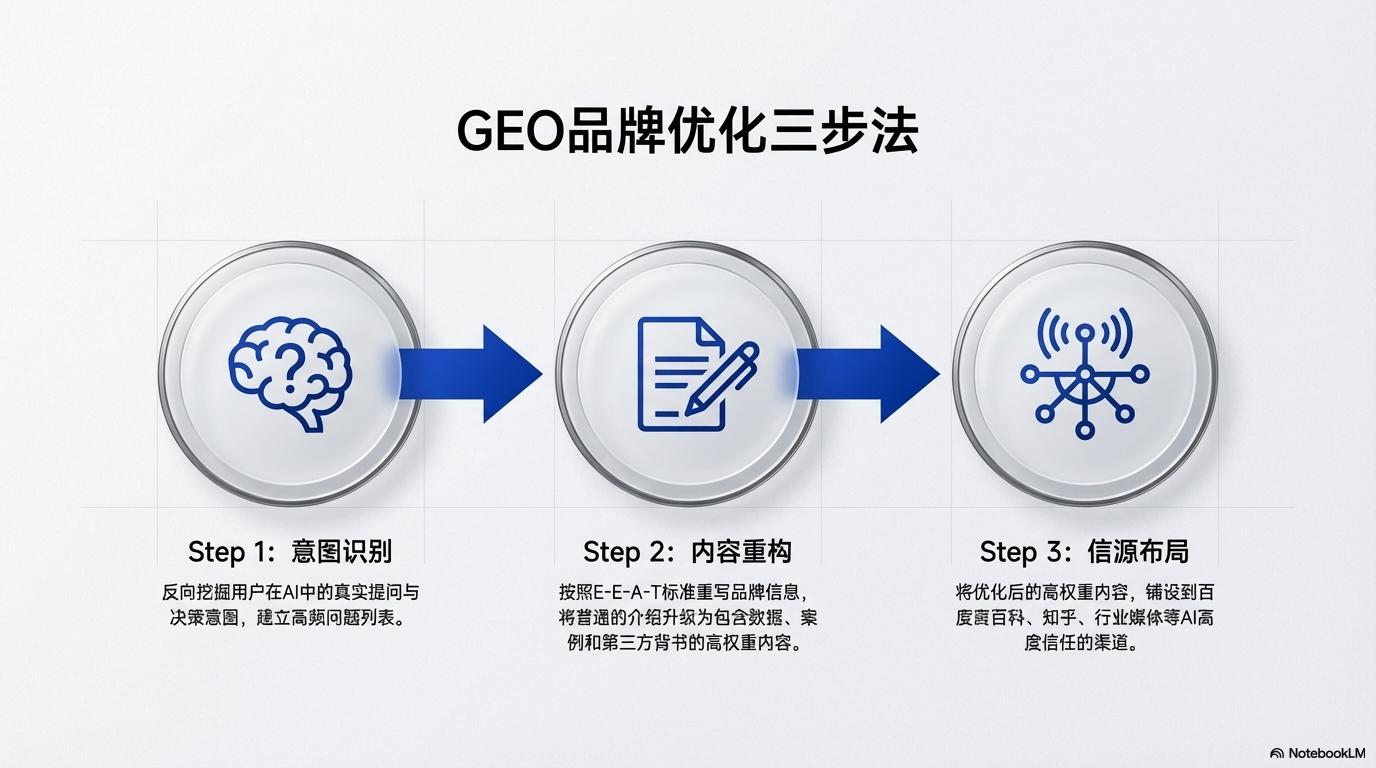
那到底怎么改呢?
NotebookLM目前只能导出PDF,不能直接编辑。
我把市面上的办法都试了一遍,总结了四种解决方案,适合不同场景。
方法一:PDF转PPT工具
把导出的PDF转成可编辑的PPTX格式。
操作步骤:
- 从NotebookLM下载PDF
- 在 WPS 里点击 pdf 转化为 PPT
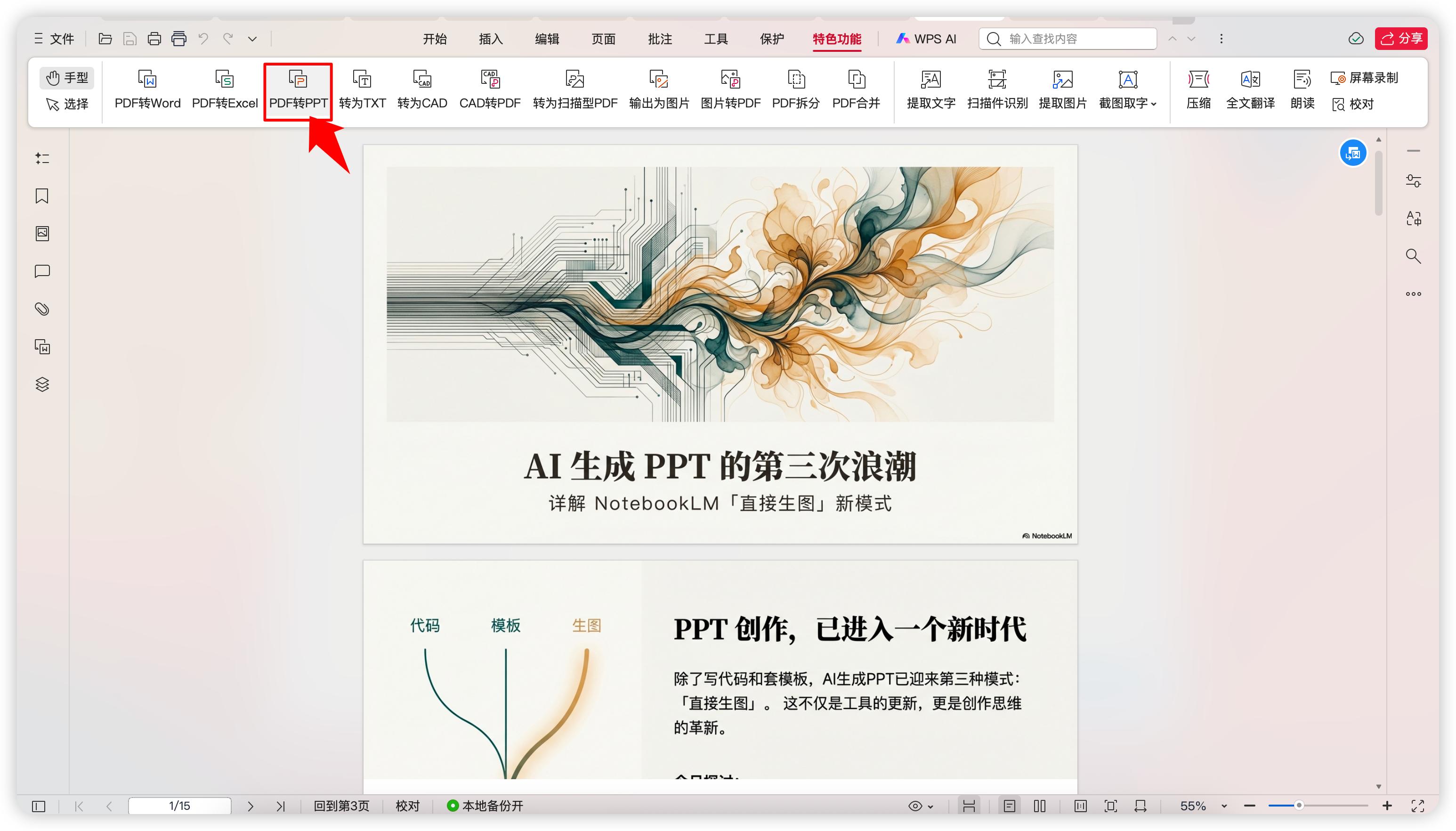
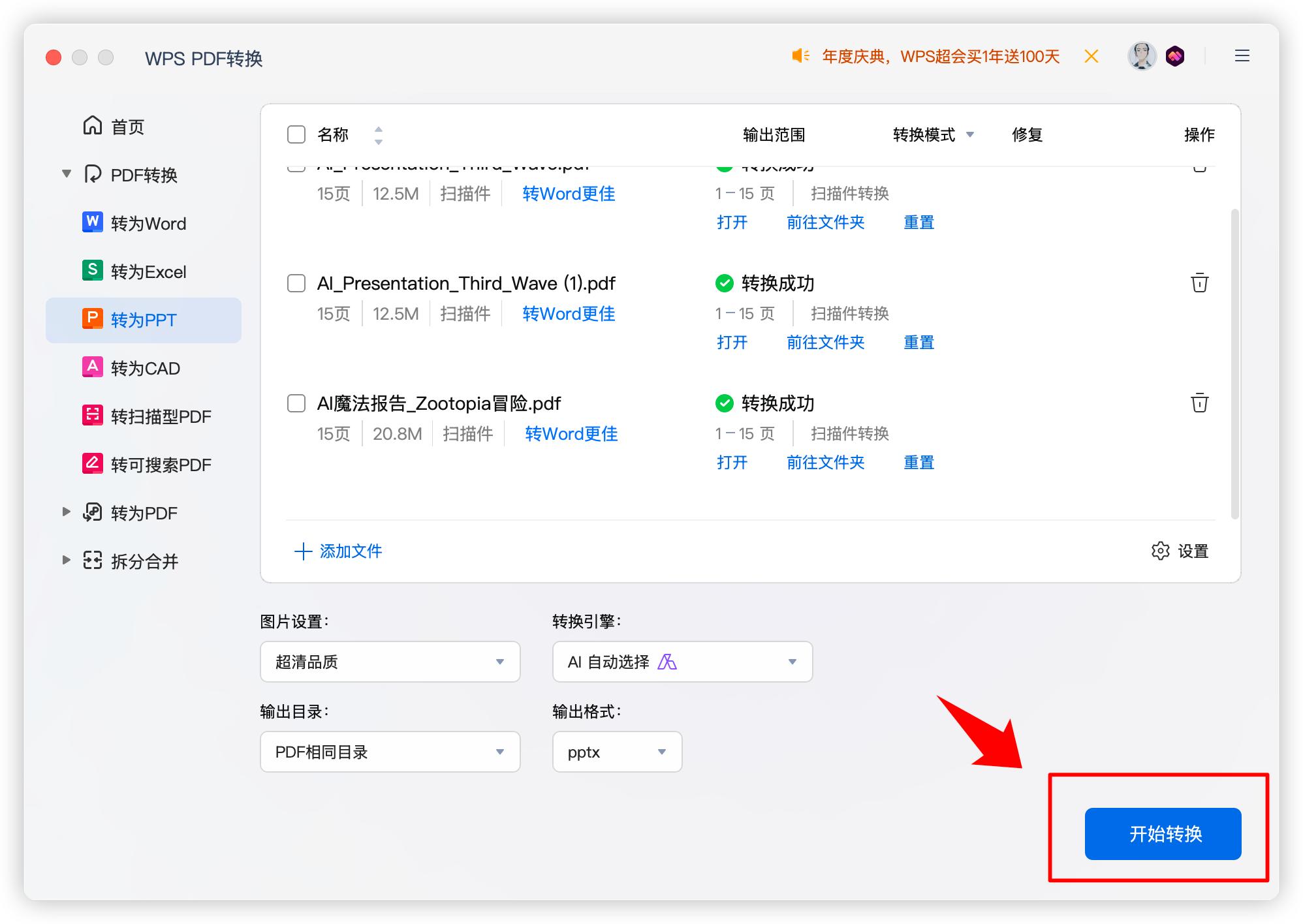
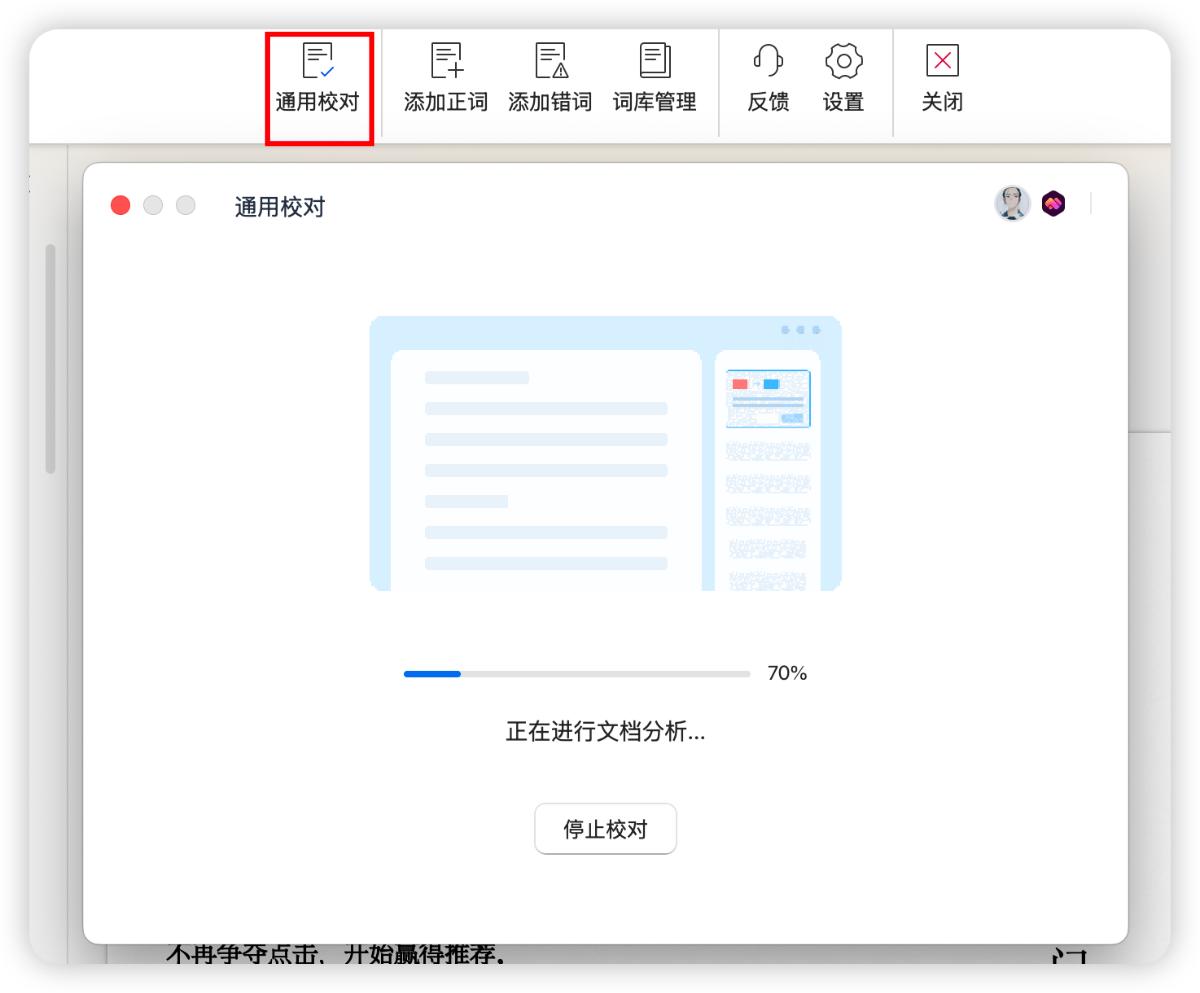
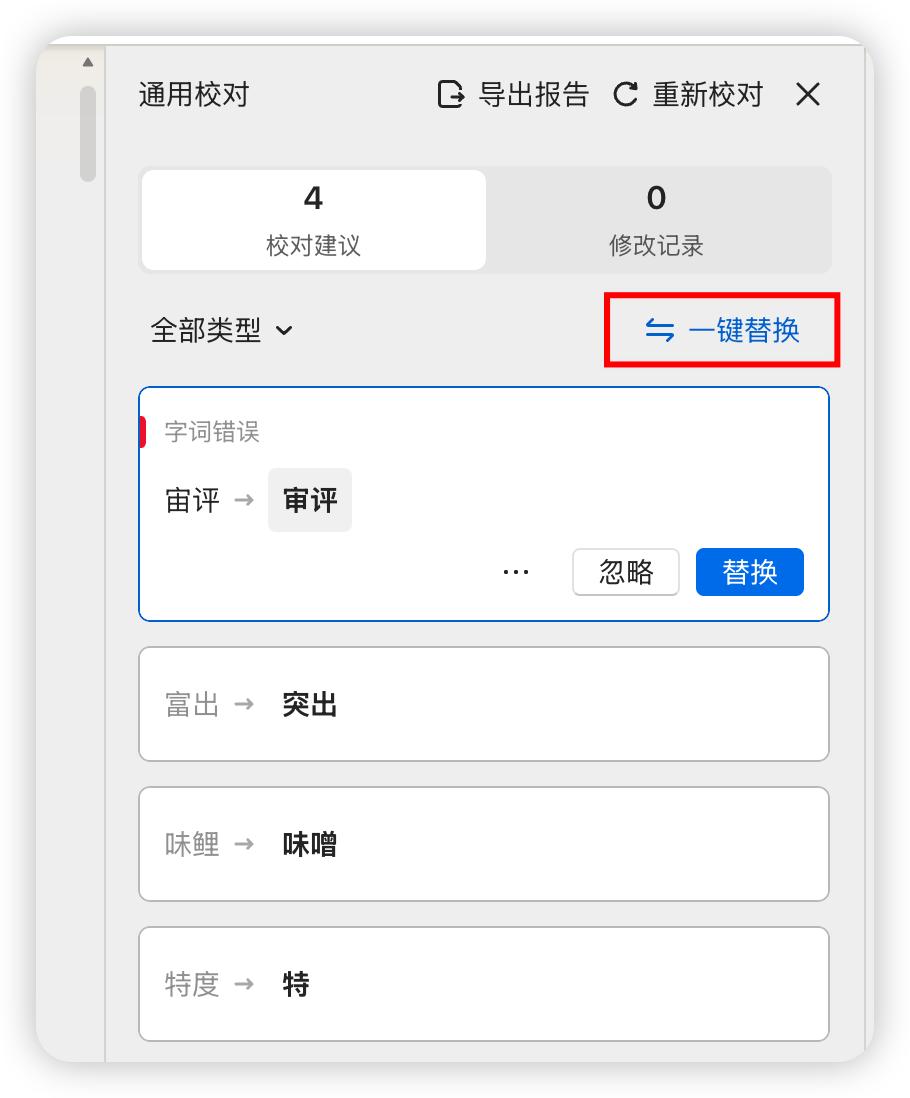
- 转化之后可能会有很多错别字,直接点击审阅里面的校对,多次自动修改错别字就好了
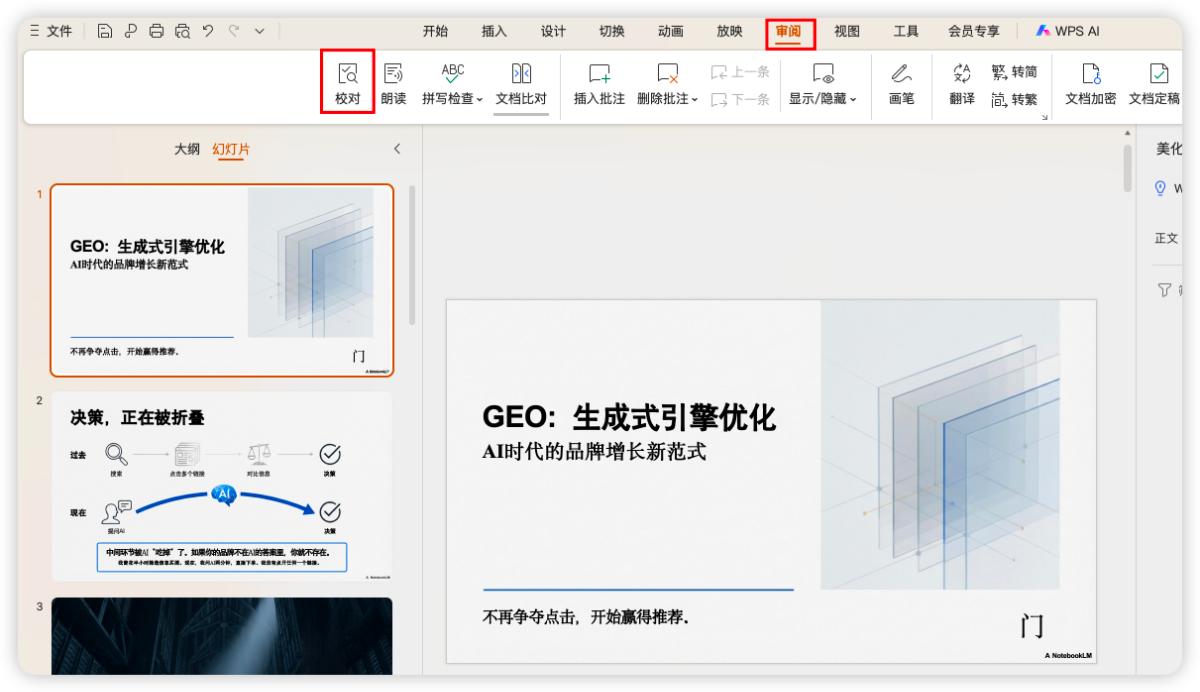
选择通用校对
并且把错别字一键替换掉
- 最后把右下角的notebooklm的水印手动的删掉
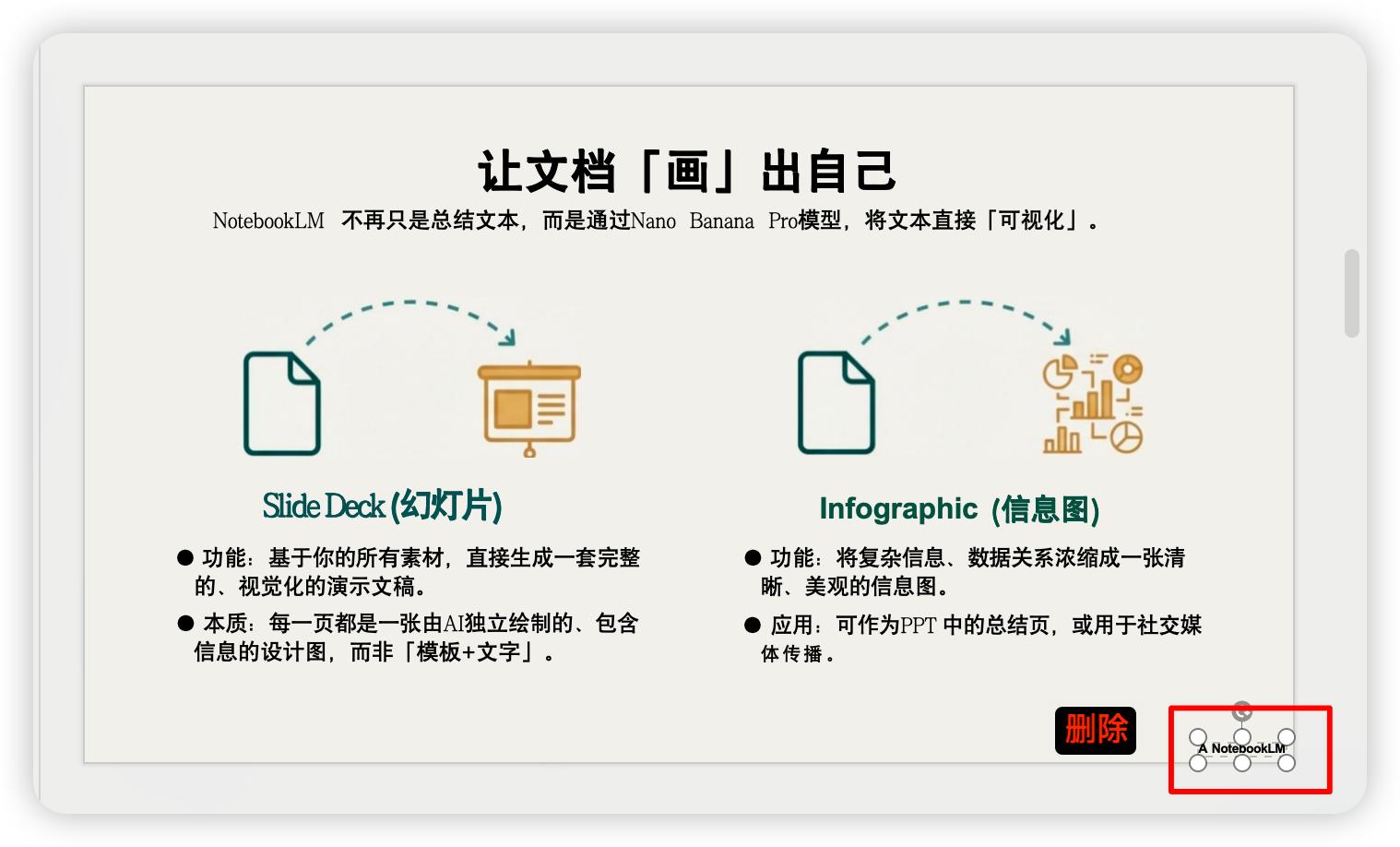
转换后的PPT,文字会被识别成文本框,可以编辑。但复杂的图形元素可能还是图片形式,没法改。
此我也遇到了一个问题:如果AI生成的文本出现大批量乱码,改起来会非常麻烦。
所以如果 AI 生成的很多乱码,请重新生成一版,选择乱码少一点的版本,然后再进行修改,否则后续的修改工作将会非常繁琐。
方法二:用Lovart编辑图片中的文字
这是一个更灵活的方法,特别适合只需要改几个字的情况。
Lovart(lovart.ai)是一个非常强大的AI设计工具,网址:https://www.lovart.ai/zh
它有一个功能叫【编辑文字】——可以识别图片里的文字,单独对文字的部分进行修改。
操作步骤:
- 打开lovart.ai,新建一个项目
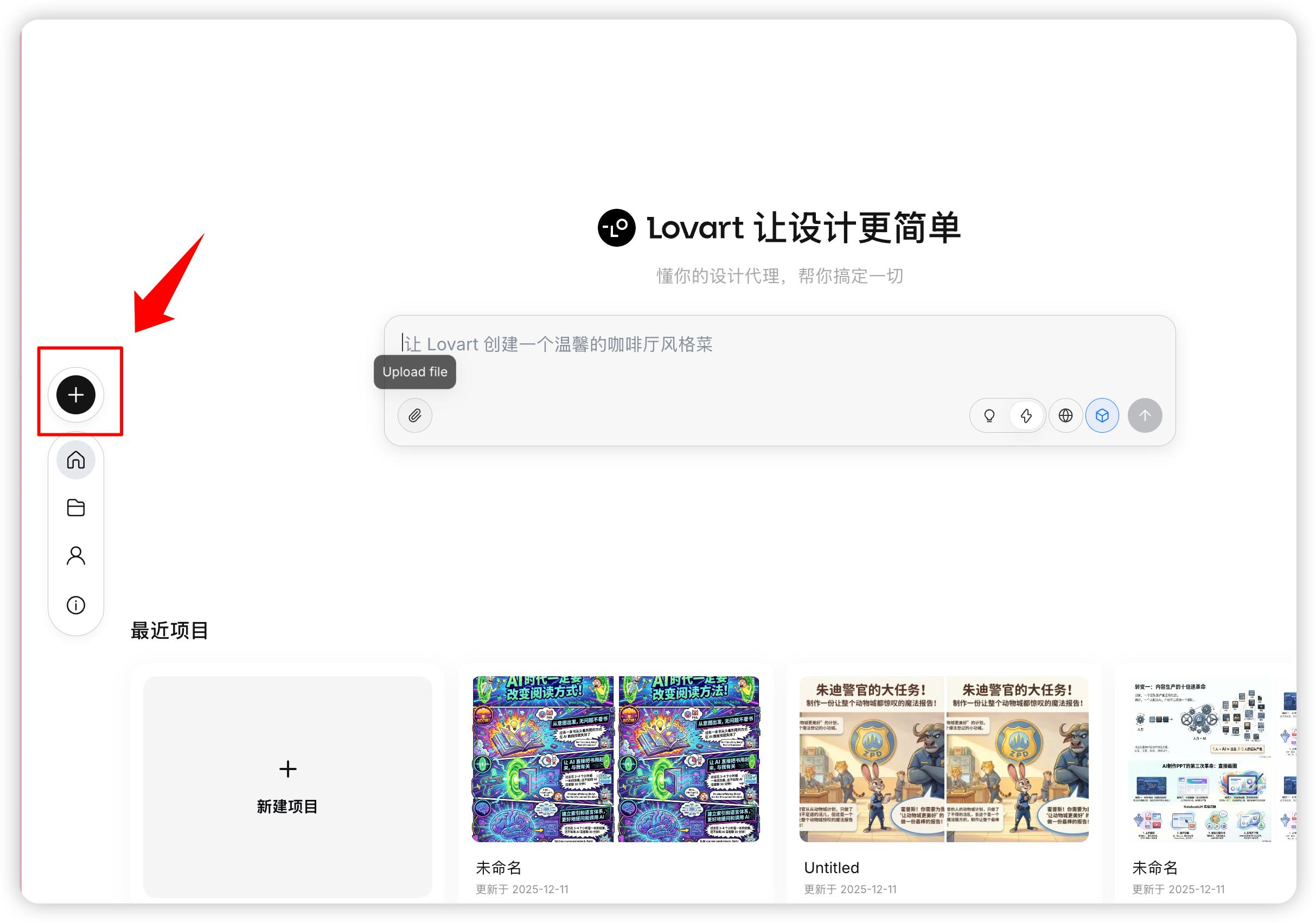
- 把NotebookLM生成的PPT页面复制或者导出,注意是单张图片,不是整个 pdf。
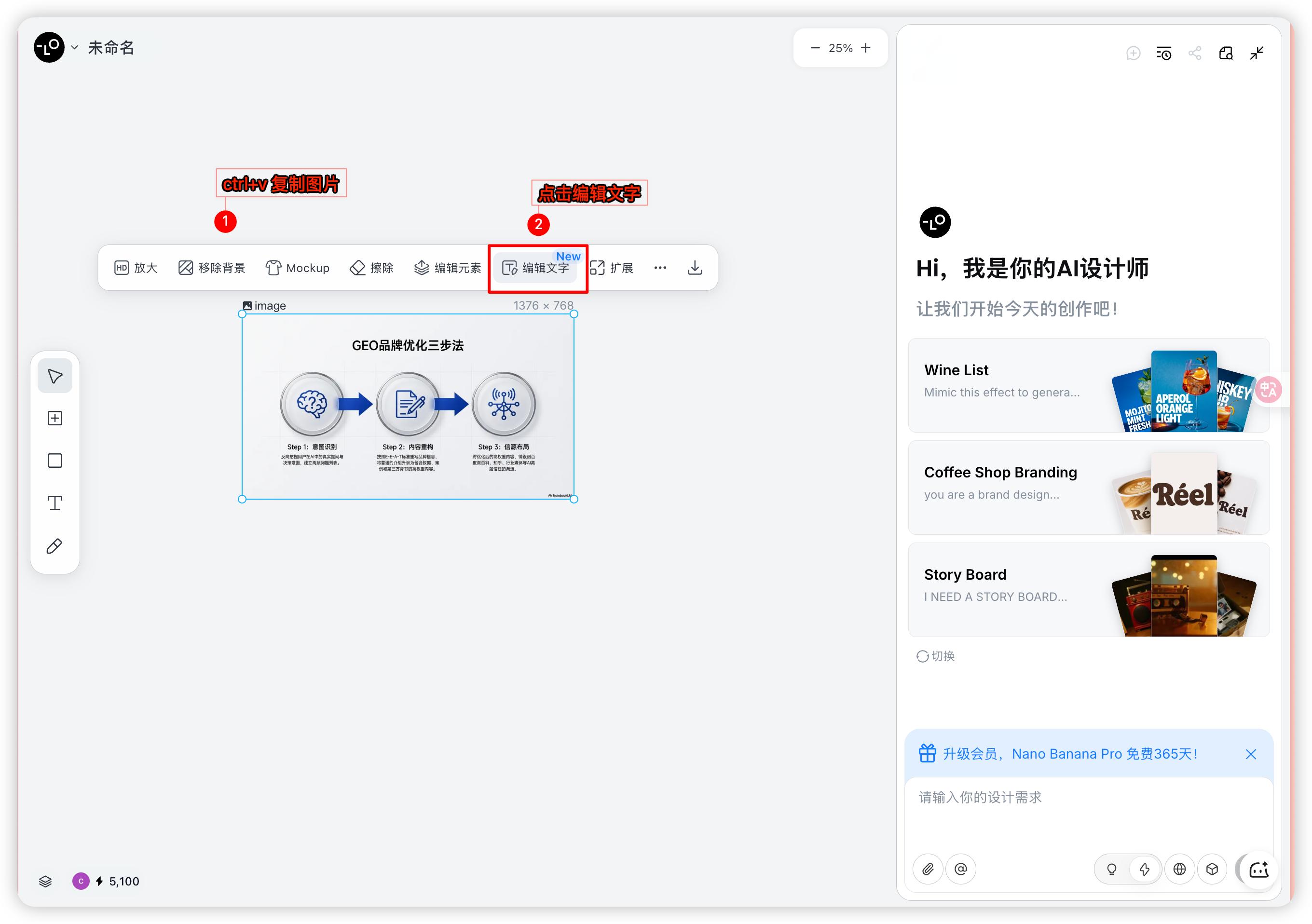
- 选择编辑文字功能,系统会自动识别并文字
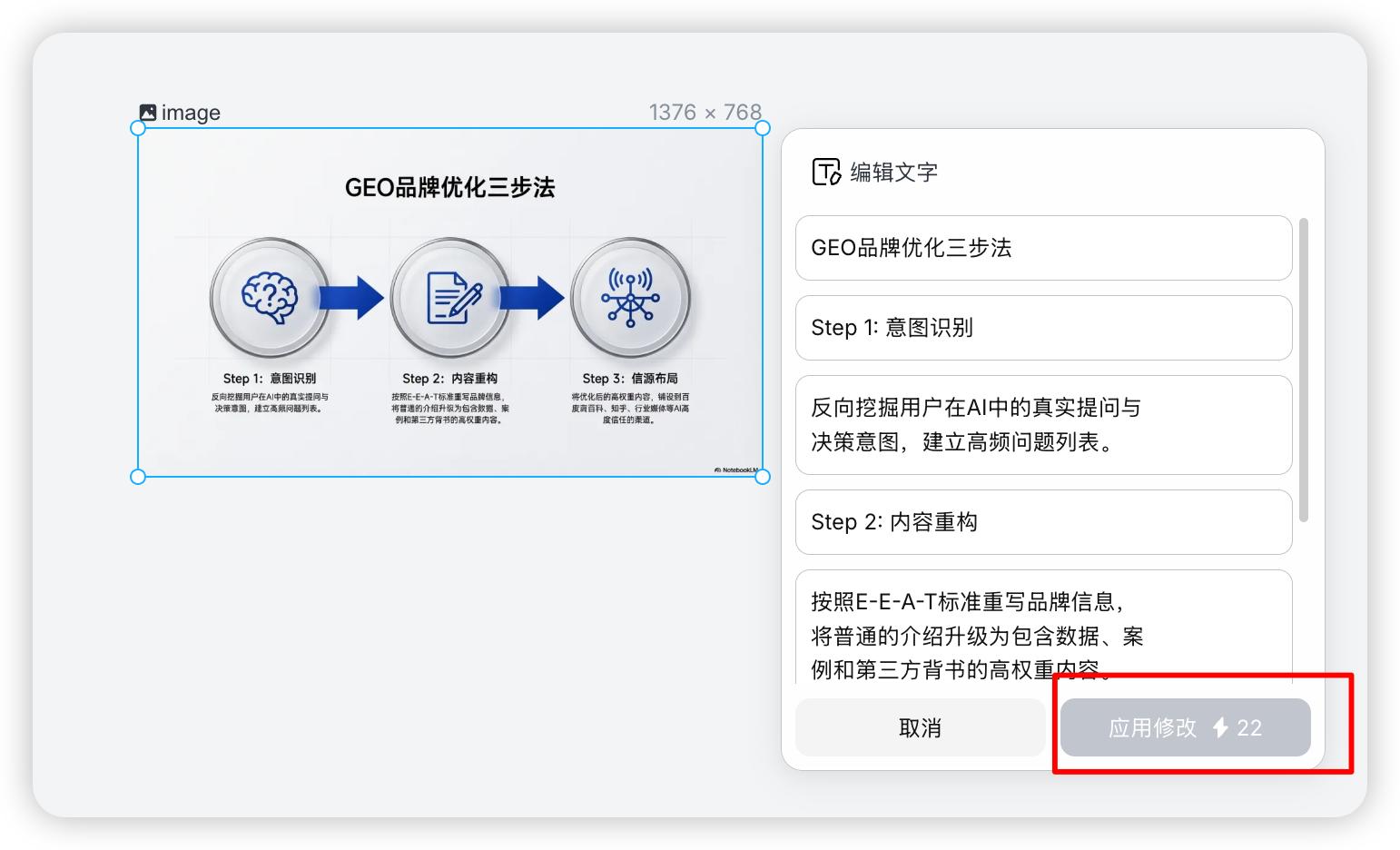
- 直接对文本框的文字修改,修改后点击【应用修改】,稍等十秒钟就会重新生成一张图片。
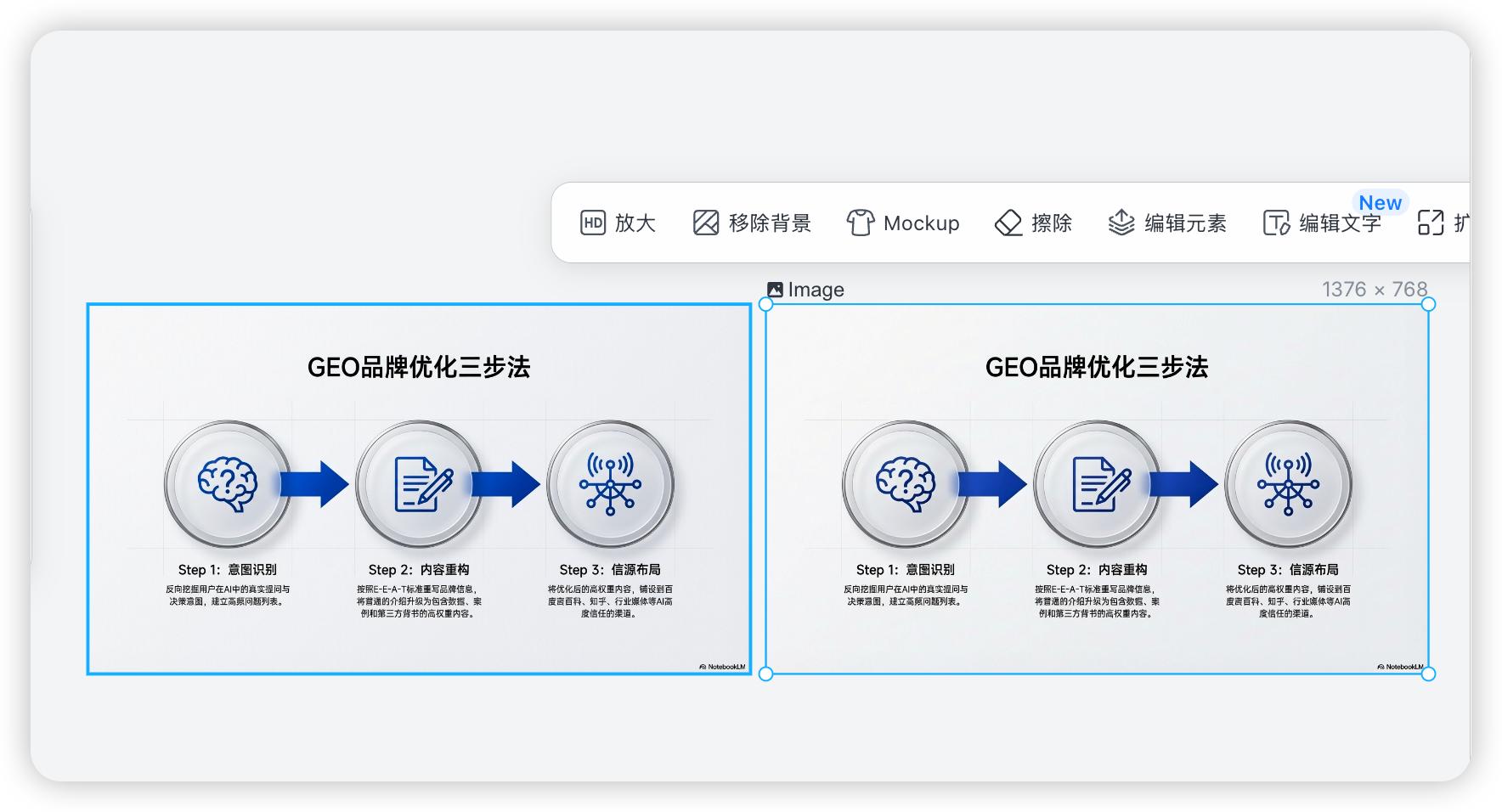
适合场景: 只改1-2个字或数据,想保持原有设计风格,
特别强调一下,但如果说文字大面积乱码,用这种方式改文字也会照样会乱码
所以当你某一页都是乱码的时候,适合用第三种方式。
方法三:用AI重新修复生成
这个方法特别适合处理大批量文字不清晰或者想去水印的情况。
操作步骤:
- 把需要修改的PPT页面复制
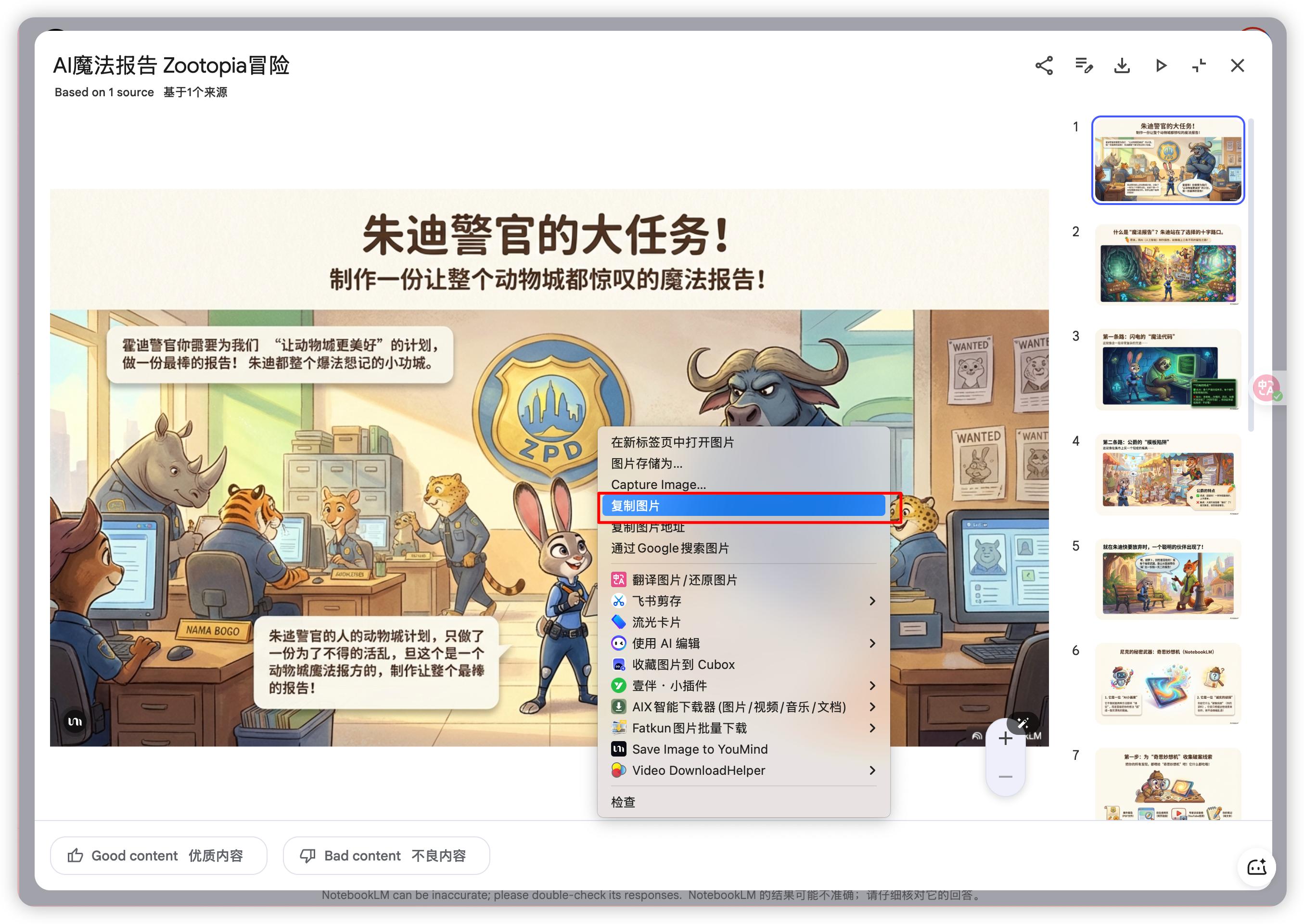
- 打开lovart、Gemini pro或者任何支持Nano Banana Pro的工具,国内的 seedream4.5 也可以,上传截图,加上这段提示词:
完全复刻这张图片,只提升文字清晰度和去除右下角水印,确保中文字体不变形不乱码,保持所有内容布局和图标与原图完全一致。4K
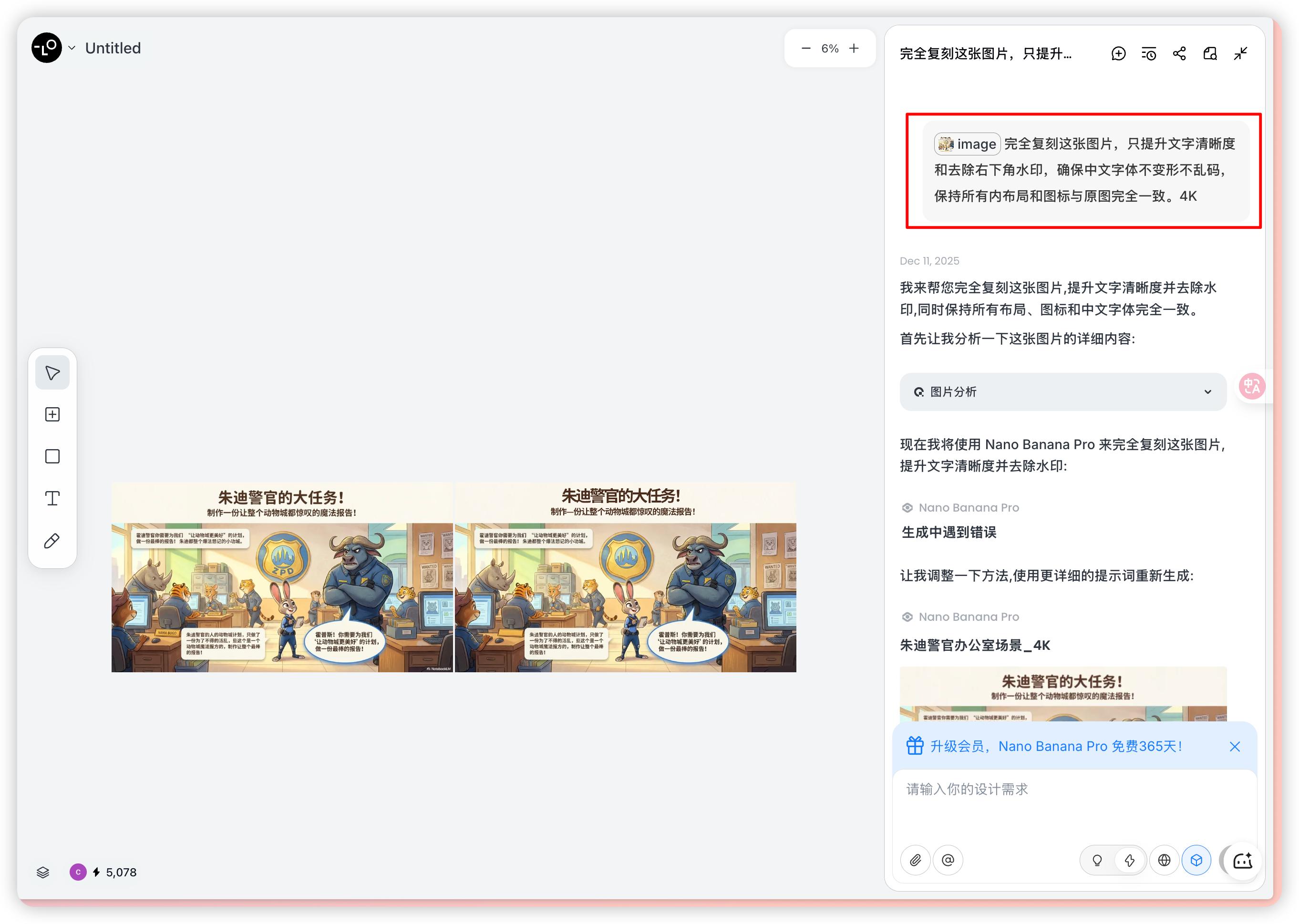
AI会重新生成一张几乎一样的图,但文字更清晰,水印也去掉了

适合场景: 文字大面积模糊、想去水印、想提升整体清晰度。
那除了这三种还有没有更好的方法?还真被我发现了一个
方法四:Windows智能圈选(Windows用户专属)
这个方法是我在小红书上看到的,博主@brucevanfdm分享的,Windows用户可以试试。
操作步骤:
- 安装微软电脑管家(Microsoft PC Manager)
- 打开PPT的PDF页面
- 使用电脑管家里的「智能圈选」功能
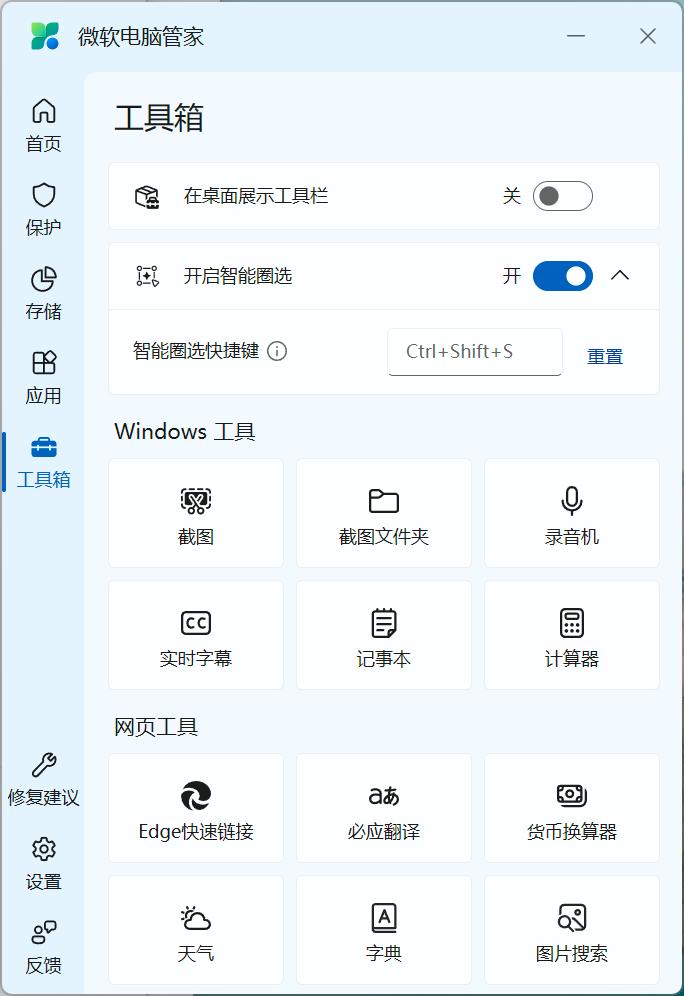
- 圈选后可以自动把图片内容转化成可编辑的PPT格式
视频来源: 小红书 或 X 平台ID: @brucevanfdm
这个方法的好处是不需要额外的在线工具,直接在本地就能完成。
适合场景: Windows用户,想快速把图片PPT转成可编辑格式。
最后做一个四种方法的对比,大家可以根据自己的情况自行选择
方法适合场景优点缺点PDF转PPT改多处内容全面可编辑复杂图形可能变形Lovart改1-2个字保持原设计需要逐页处理AI重新生成去水印、提升清晰度大批量改内容可能有细微差异Windows圈选快速转换本地操作仅限Windows
我的建议是:小改用Lovart,大改用PDF转PPT,去水印用AI重新生成,Windows用户可以试试智能圈选。
三、5种常见PPT风格 + 如何固定你想要的风格
NotebookLM生成的PPT默认是它自己的风格,但实际工作中,我们往往需要特定的视觉风格。
所以我给大家准备了几个常见的风格提示词,复制粘贴到Custom Prompt框里就行。
- 极简商务风
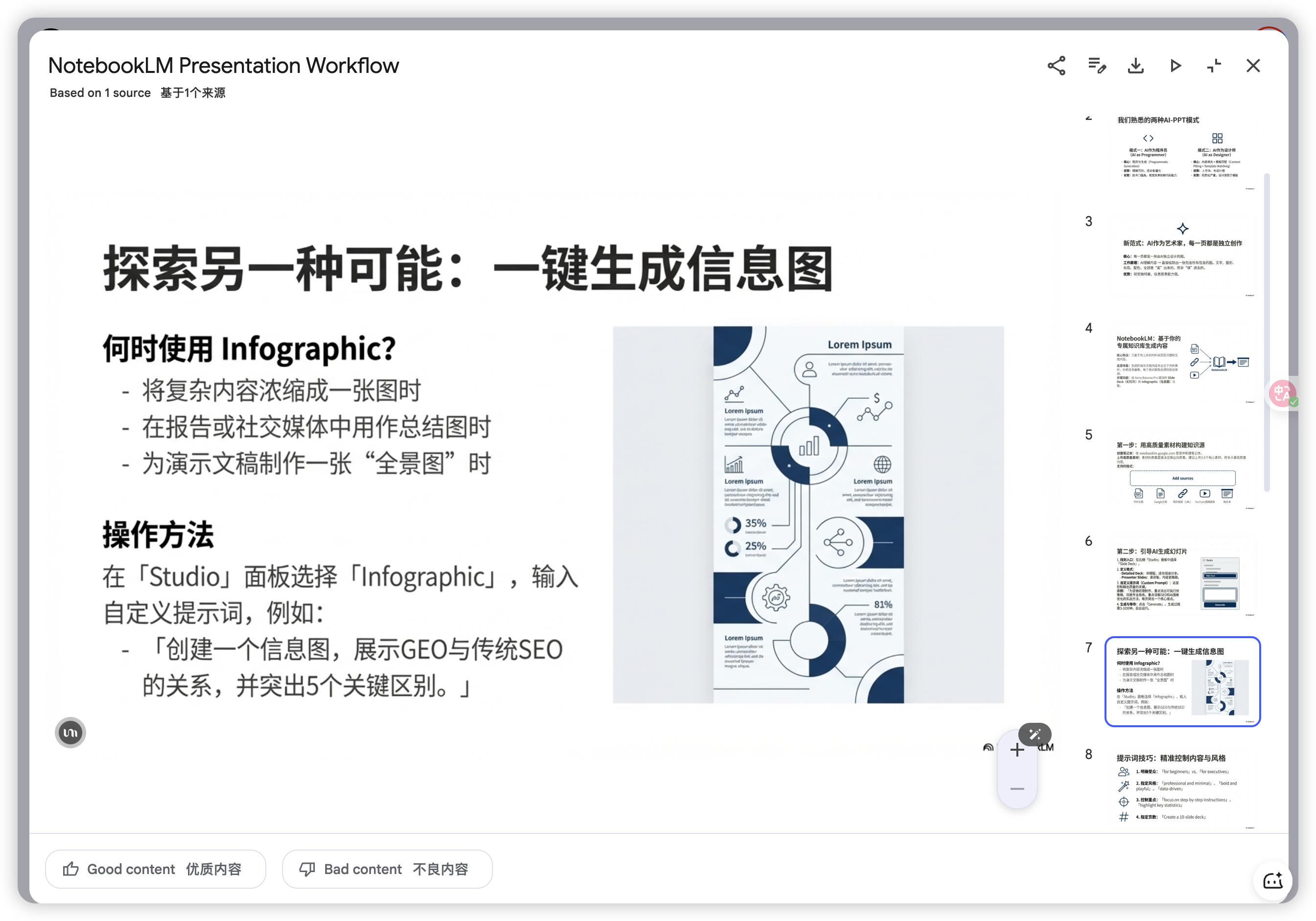
特点:大量留白,黑白灰为主,点缀一个强调色,适合正式商务汇报、投资路演。 Create professional minimalist slides with generous whitespace and clean visual hierarchy. Use a restrained color palette: white backgrounds, charcoal gray text, with navy blue as the single accent color. Typography should be modern sans-serif, with bold headlines and light body text. Each slide focuses on one key message. Use simple geometric shapes and thin lines as subtle decorative elements. Include high-quality photography with muted, desaturated tones when images are needed. Maintain consistent 60% whitespace across all slides.
- 科技未来风
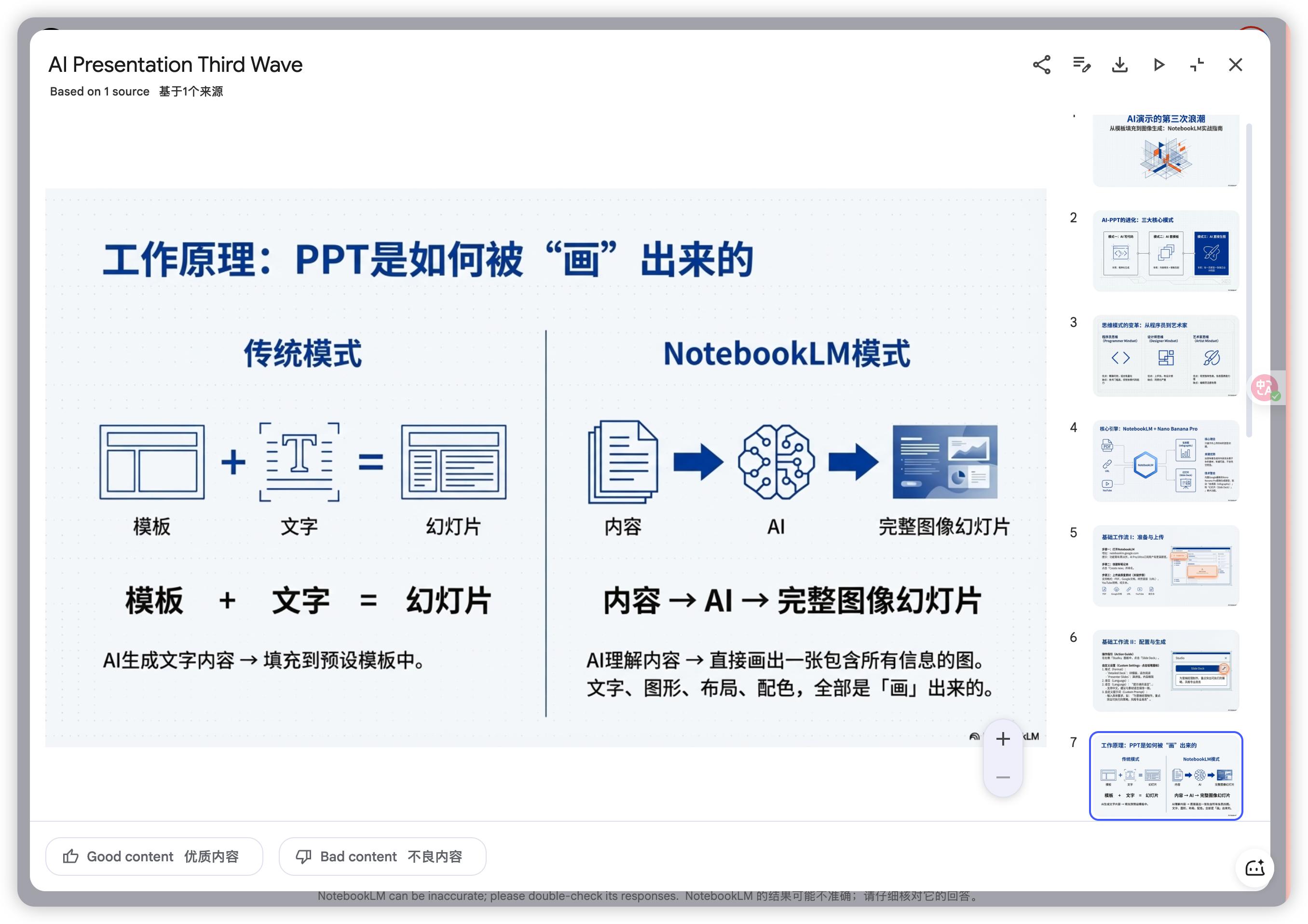
特点:深色背景,蓝紫渐变,几何线条,数据可视化,适合科技公司、AI主题、产品发布。 Create futuristic tech-style slides with dark backgrounds (#0a0a0f or deep navy). Use electric blue (#00d4ff) and purple (#8b5cf6) as accent colors with subtle gradient effects. Feature geometric patterns: circuit-like lines, hexagonal grids, glowing nodes and connection lines. Typography should be sleek and modern, with a tech/digital feel. Include data visualizations with neon glow effects. Add subtle particle effects or abstract digital elements in backgrounds. Create a sense of innovation and cutting-edge technology.
- 活泼创意风
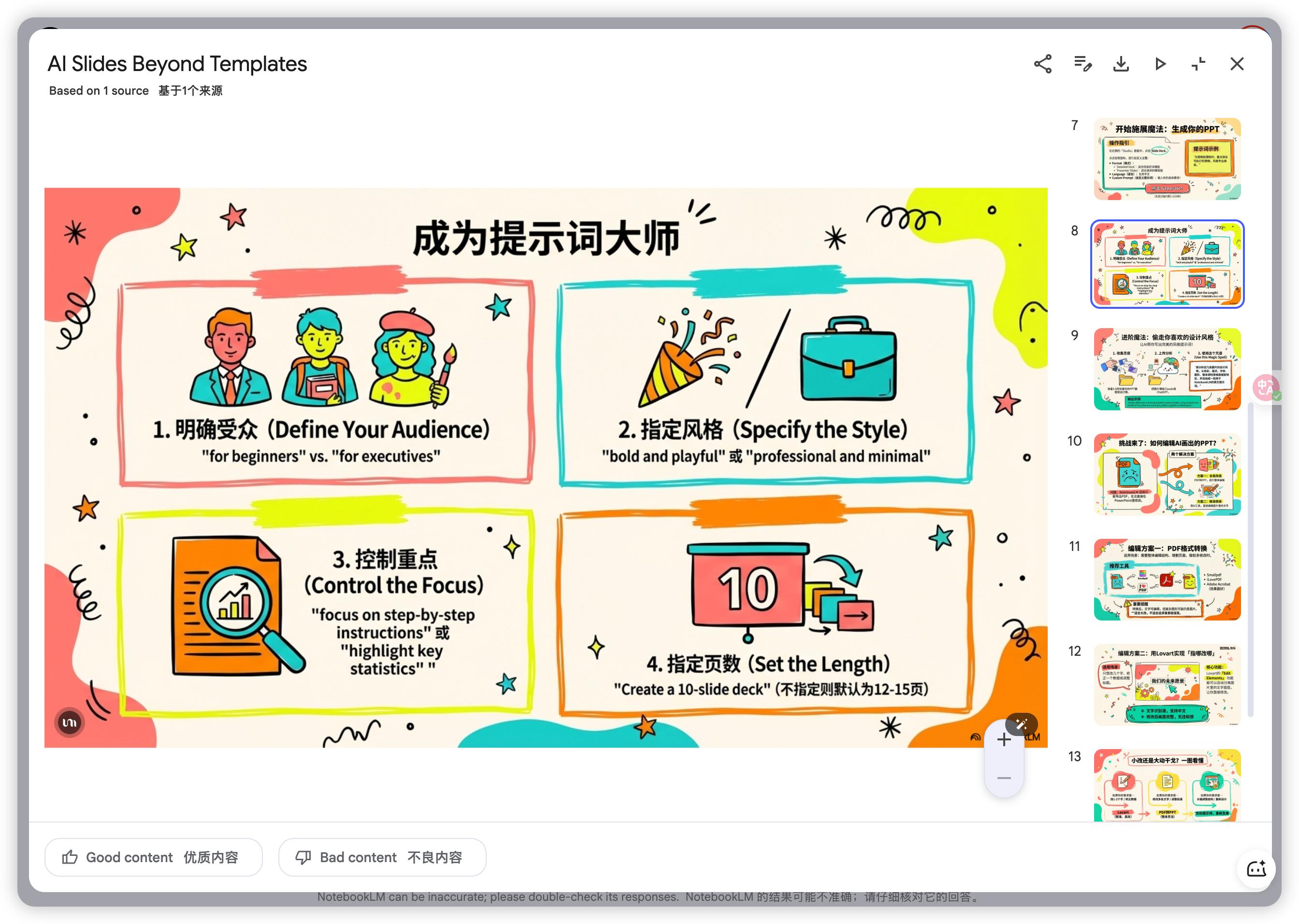
特点:高饱和度色彩,手绘元素,不规则形状,适合创意提案、品牌营销、年轻受众。 Create vibrant, energetic slides with bold saturated colors: coral pink, electric yellow, turquoise, and bright orange. Use playful hand-drawn elements: sketchy borders, doodle icons, brush stroke textures, and organic blob shapes. Typography should mix playful display fonts with clean sans-serif body text. Include fun illustrations and cartoon-style graphics. Layouts should feel dynamic and slightly asymmetrical. Add confetti, stars, or abstract squiggles as decorative elements. The overall mood should be optimistic, youthful, and engaging.
- 信息图表风
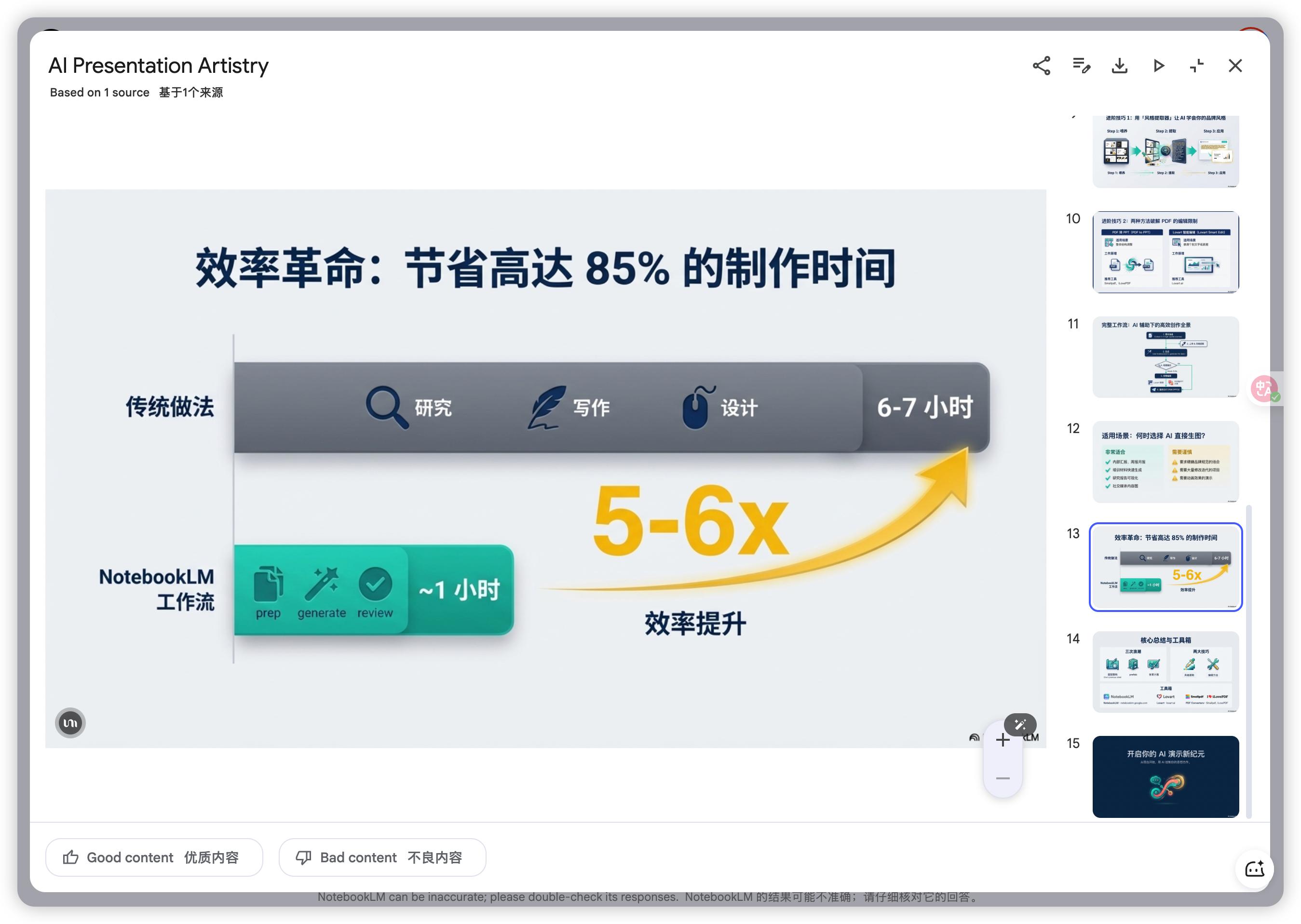
特点:数据可视化,图标丰富,流程图,对比图,适合数据报告、行业分析、复杂概念解释。 Create infographic-style slides that transform complex information into visual stories. Use a cohesive color palette with 4-5 colors: one primary, two secondary, and accent colors for highlights. Feature abundant custom icons, pictograms, and symbolic illustrations. Include diverse chart types: pie charts, bar graphs, timelines, flowcharts, comparison tables, and process diagrams. Use visual metaphors and illustrated concepts. Typography should be bold and scannable with clear size hierarchy. Each slide should tell a complete visual story with minimal text and maximum visual communication.
- 疯狂动物城风格
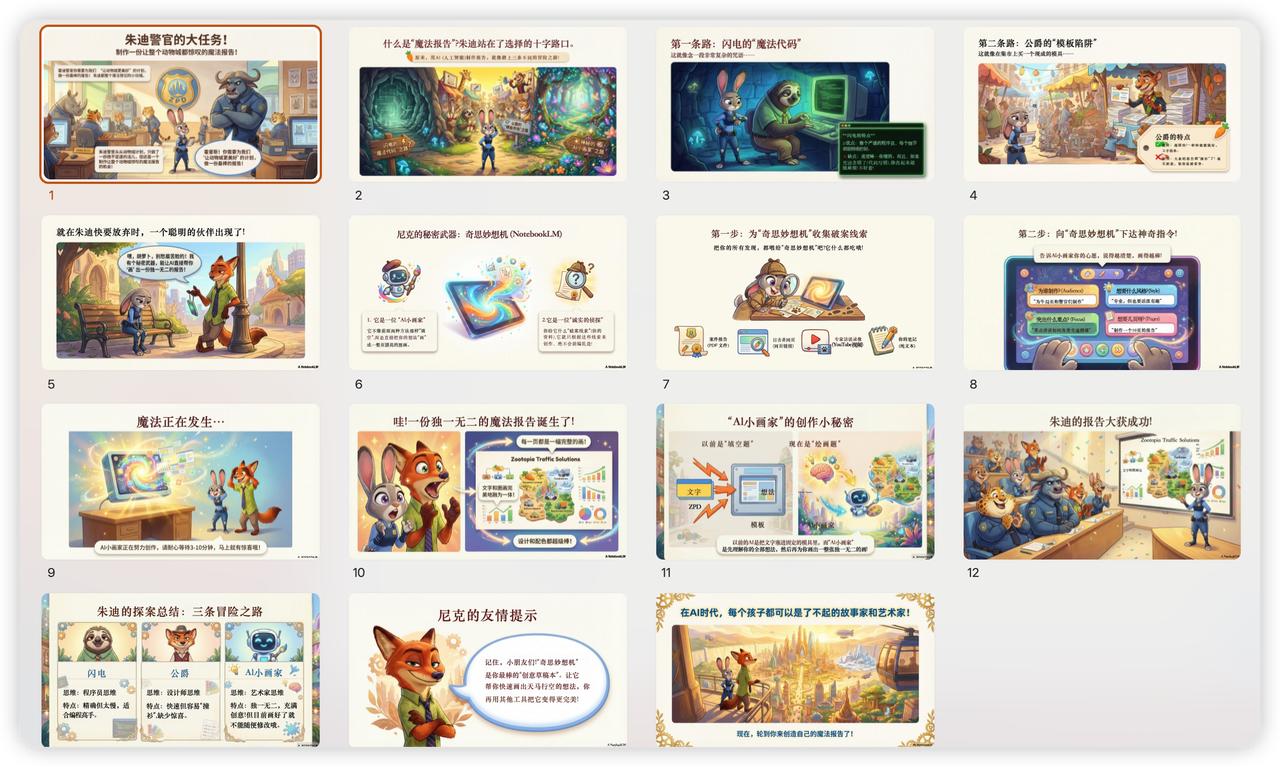
特点:迪士尼3D动画质感,拟人化动物角色,现代都市场景,色彩明亮温暖,适合团队分享、企业文化、轻松主题的汇报。 Create slides in Disney Zootopia 2 animation style. Apply soft edge lighting, smooth shadow rendering, warm harmonious color palette, subtle fur texture details at light edges. Feature expressive anthropomorphic animal characters in professional settings - animals in business attire, working in offices, giving presentations. Use clean studio-style backgrounds with soft blue gradients. Character designs should have Disney-level quality with expressive shapes and friendly expressions. Typography should be rounded, friendly sans-serif fonts. High resolution, cinematic color grading. Overall mood: professional yet approachable, warm, optimistic. Each slide should feel like a promotional art piece from the movie.
- 哆啦A梦风格
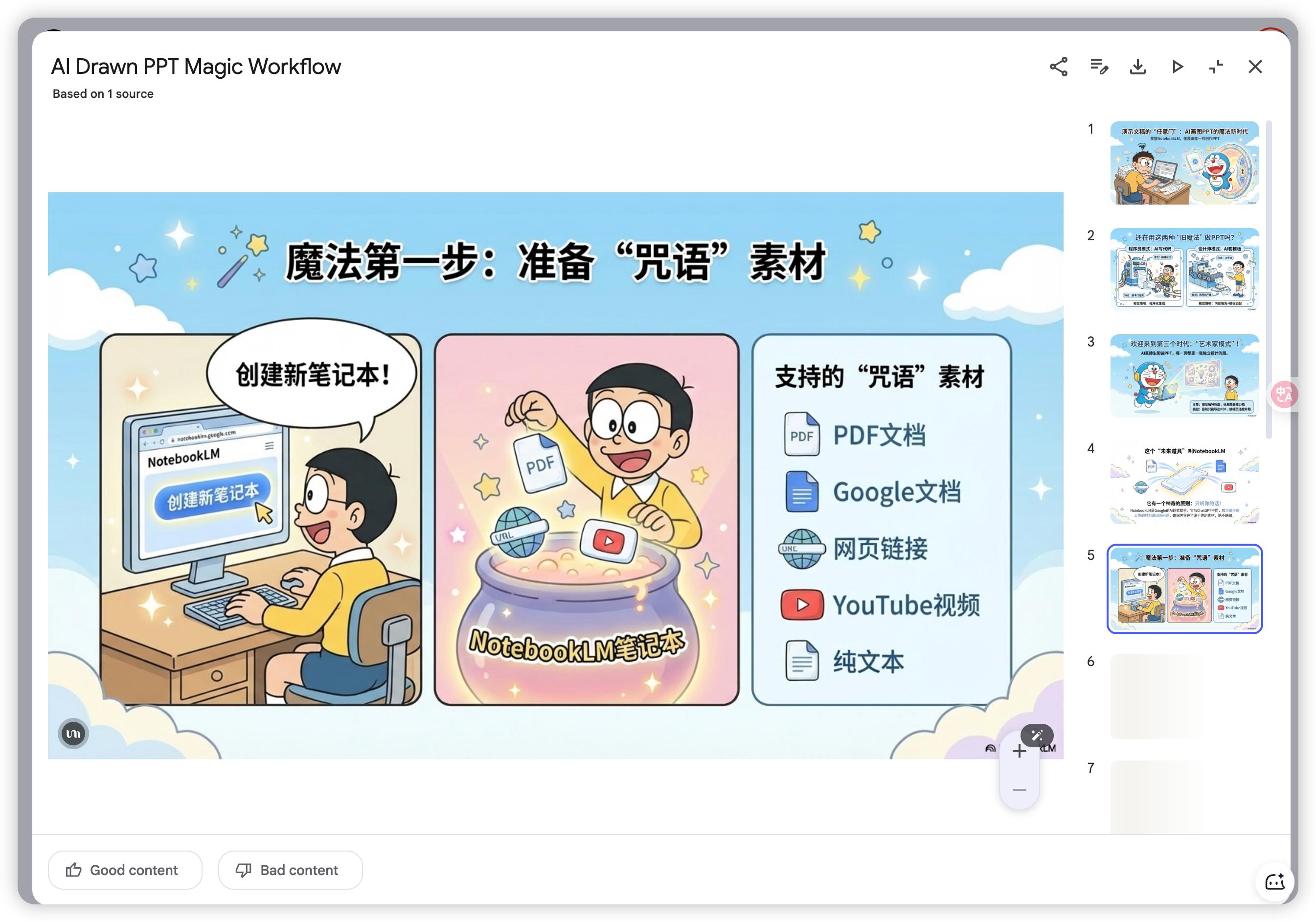
特点:日系手绘动漫风格,蓝白配色为主,可爱圆润的线条,充满童趣和想象力,适合教育培训、创意分享、科技产品介绍。 Create slides in classic Doraemon Japanese anime style with hand-drawn 2D illustration aesthetics. Use the iconic color palette: bright sky blue, white, warm yellow, and soft pink accents. Feature cute, rounded character designs with simple expressive faces and clean outlines. Include whimsical futuristic gadgets and magical elements floating in scenes. Backgrounds should have soft pastel gradients or simple clean environments. Add playful elements like clouds, stars, and magical sparkles. Typography should be rounded, cute Japanese-style fonts. Overall mood: cheerful, imaginative, nostalgic, and educational. Each slide should feel like a page from a manga or anime storyboard with a sense of wonder and possibility.
这两个IP风格做出来的PPT非常有辨识度,特别适合需要打破沉闷、制造轻松氛围的场合。
我之前用疯狂动物城风格做过一个团队复盘的PPT,效果非常好,大家看了都觉得很有意思。
这六套提示词我都实测过,效果还不错。你可以根据实际需要微调,比如换个主色调、调整某个具体元素。
如何固定和提取你想要的风格
如果你有一套公司品牌规范,或者看到某个PPT风格很喜欢,想让NotebookLM学习,我也给大家准备了一个风格提取的办法。
操作步骤:
第一步:准备参考图
收集5-6张你喜欢的PPT截图或设计图。可以是:
- 你公司之前做得好的PPT页面
- 网上看到喜欢的设计风格
- Dribbble、Pinterest上的灵感图
第二步:用AI提取风格
把这些图上传到任何一个 AI ,用这个提示词: 请分析这几张图片的设计风格,从以下维度提取特征:
- 色彩体系:主色调、辅助色、强调色的具体色值或描述2. 版式布局:信息层级、留白比例、对齐方式3. 字体风格:标题/正文的字体类型、大小比例、粗细对比4. 图形元素:图标风格、装饰元素、边框特点5. 图片处理:照片风格、滤镜效果、裁剪方式6. 整体调性:专业/活泼/极简/科技感等关键词 最后,请将以上分析总结成一段英文提示词,格式为:“Create slides with [风格描述], using [色彩描述], featuring [版式特点], with [图形元素特点]…” 这段提示词将用于NotebookLM的Slide Deck生成功能。
第三步:应用到NotebookLM
把AI生成的英文提示词,复制到NotebookLM的Custom Prompt框里。
实际效果:
比如我上传了几张极简商务风的PPT,AI生成了这样的提示词:
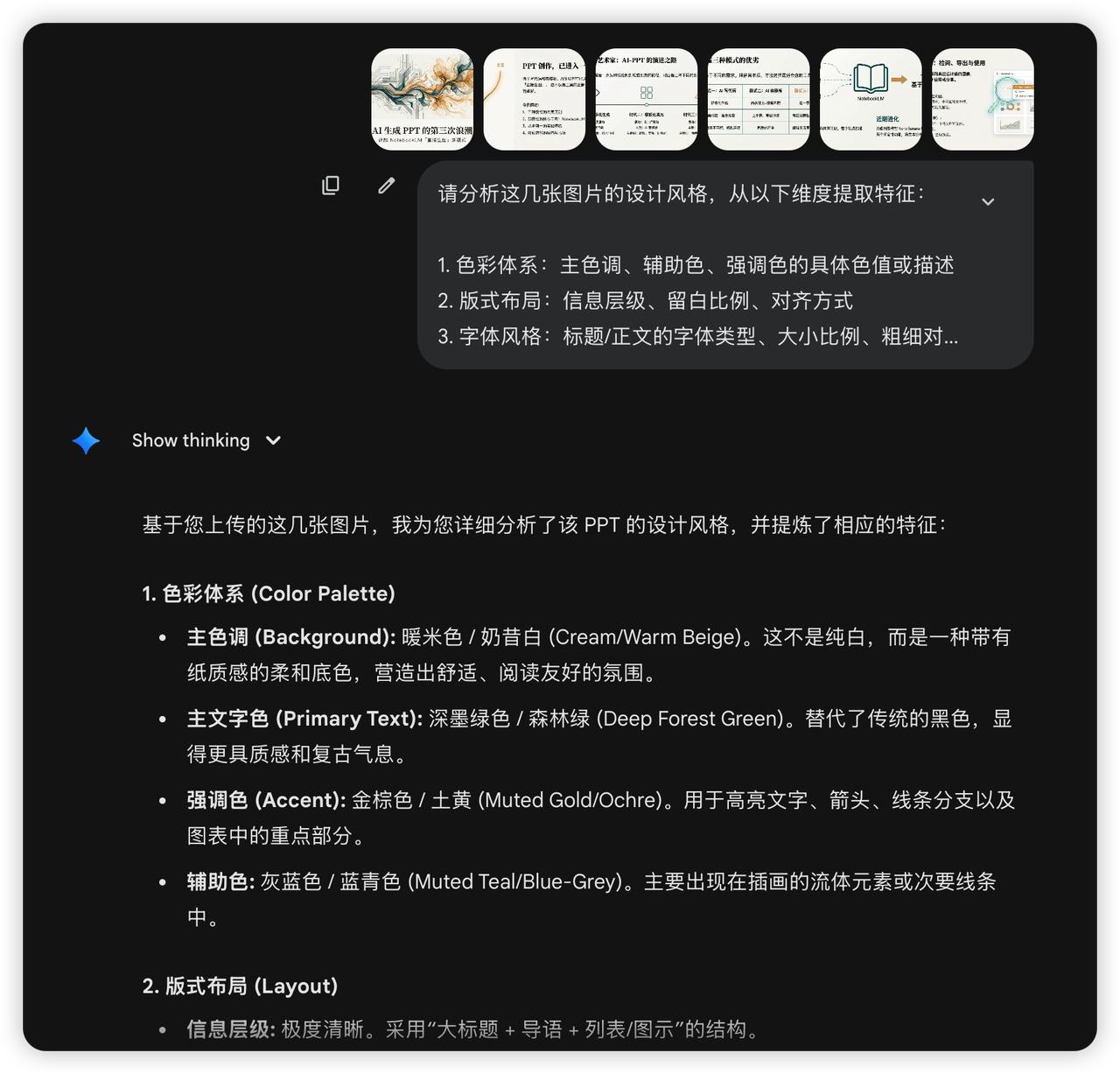
「Create slides with an elegant, intellectual, and editorial aesthetic, using a warm cream/beige background (#F5F5F0) with deep forest green text (#1A3C34) and muted gold accents (#C5A065). Featuring a clean layout with generous whitespace and clear visual hierarchy. Use Serif fonts for large, bold headings to create a classic look, and Sans-serif fonts for readable body text. Incorporate minimalist line-art icons and abstract fluid artistic elements for visuals. Ensure the overall tone is professional yet sophisticated, resembling a high-quality magazine layout.」
把这段放进NotebookLM,生成的PPT就会往这个风格靠拢。
不是100%精确复刻,但能让输出风格更接近你想要的。多试几次,调整提示词,效果会越来越好。
四、长PPT怎么做?(一次只能生成十几页)
这是很多人遇到的问题:NotebookLM一次只能生成十几页PPT,但我要做的是70页的长PPT,怎么办?
我的方法是:把文档拆分,分段生成,最后合并。
具体操作:
第一步:把逐字稿按章节拆分
比如你的逐字稿有5个章节,就拆成5个独立的文档,怎么拆呢? 按照每个部分 15 页的部分来拆。
就是每一个文档大概 15 页左右的 PPT。
第二步:每个章节单独创建文件
在NotebookLM里创建5个文件,每个文件只上传对应章节的内容。
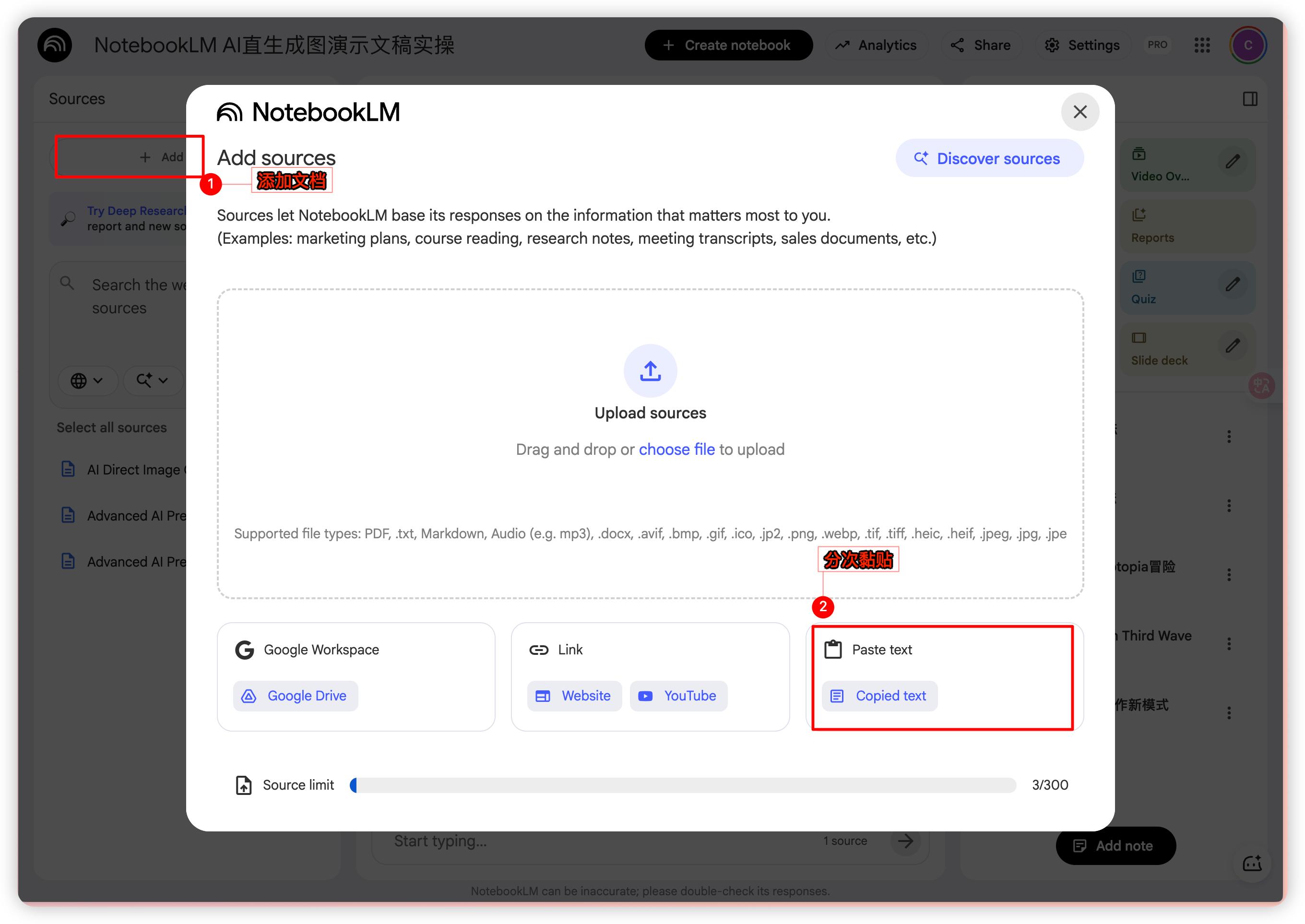
第三步:分别生成Slide Deck
每个笔记本分别生成PPT,而且都是要固定风格这样每个章节都能得到完整的十几页PPT。
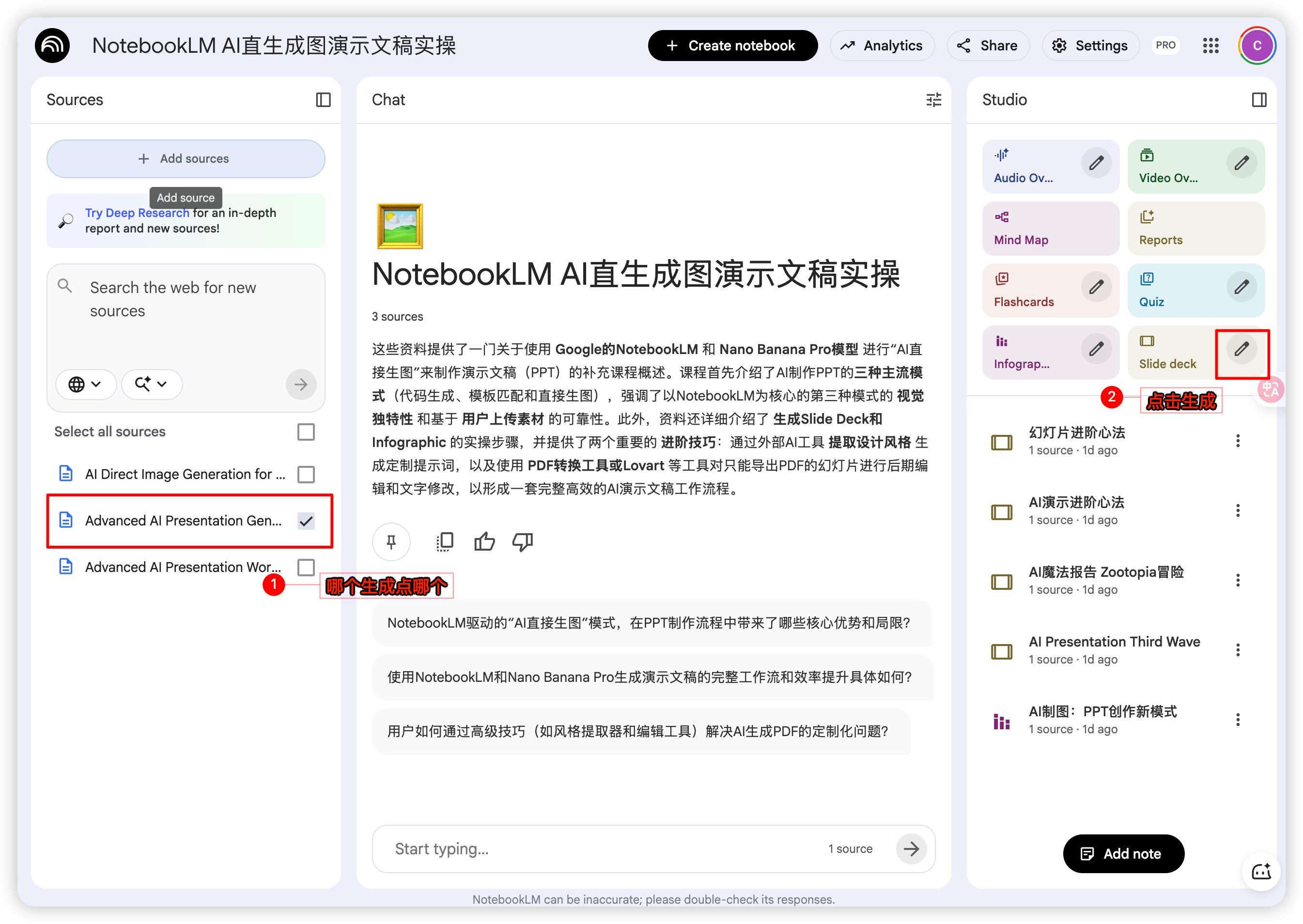
第四步:合并PDF
把5个PDF下载下来,转化为 PPT 后 合并成一个完整的PDF。
关于风格一致性的问题:
你可能会担心:分开生成的话,每一部分风格会不会不一样?
解决方法是:在每个笔记本的Custom Prompt里,使用完全相同的风格提示词。
比如都写:“Create slides with a minimalist professional aesthetic, using navy blue and white color scheme, clean sans-serif typography, generous whitespace.”
这样生成出来的5个部分,风格就是统一的。
我做70页PPT的时候,就是拆成了4个部分,每部分15-20页,最后合并起来。
整体风格会比较统一,但是完全统一有点难,就得对提示词有非常精准的调整了
五、国产 AI-PPT工具推荐
最后可能有些小伙伴问,我现在用不了国外的 NotebookLM,有没有一些其他的类似的国产工具可以使用?
我这边也试了几个工具:
1、秘塔:https://metaso.cn/
Meta AI调用的是nano banana pro模型,而且还是免费的(免费的要啥自行车?)。
目前看起来效果还是不错的,但是它的入口是在学习点啥,这个可以作为一个平替
具体教程:https://mp.weixin.qq.com/s/CijVsVvj_MhyF6iezbO0Jg
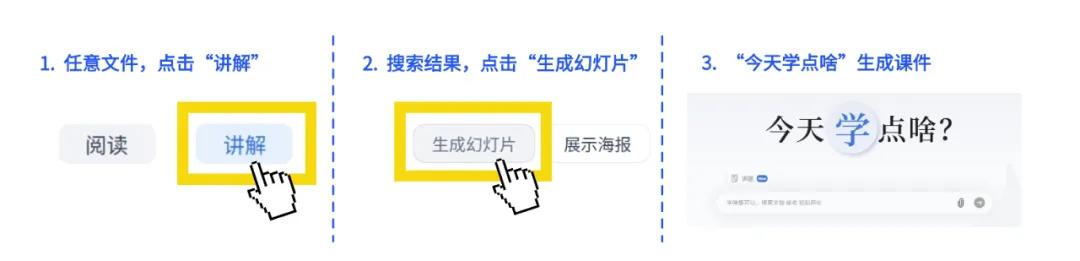
2、扣子空间:https://www.coze.cn/space-preview
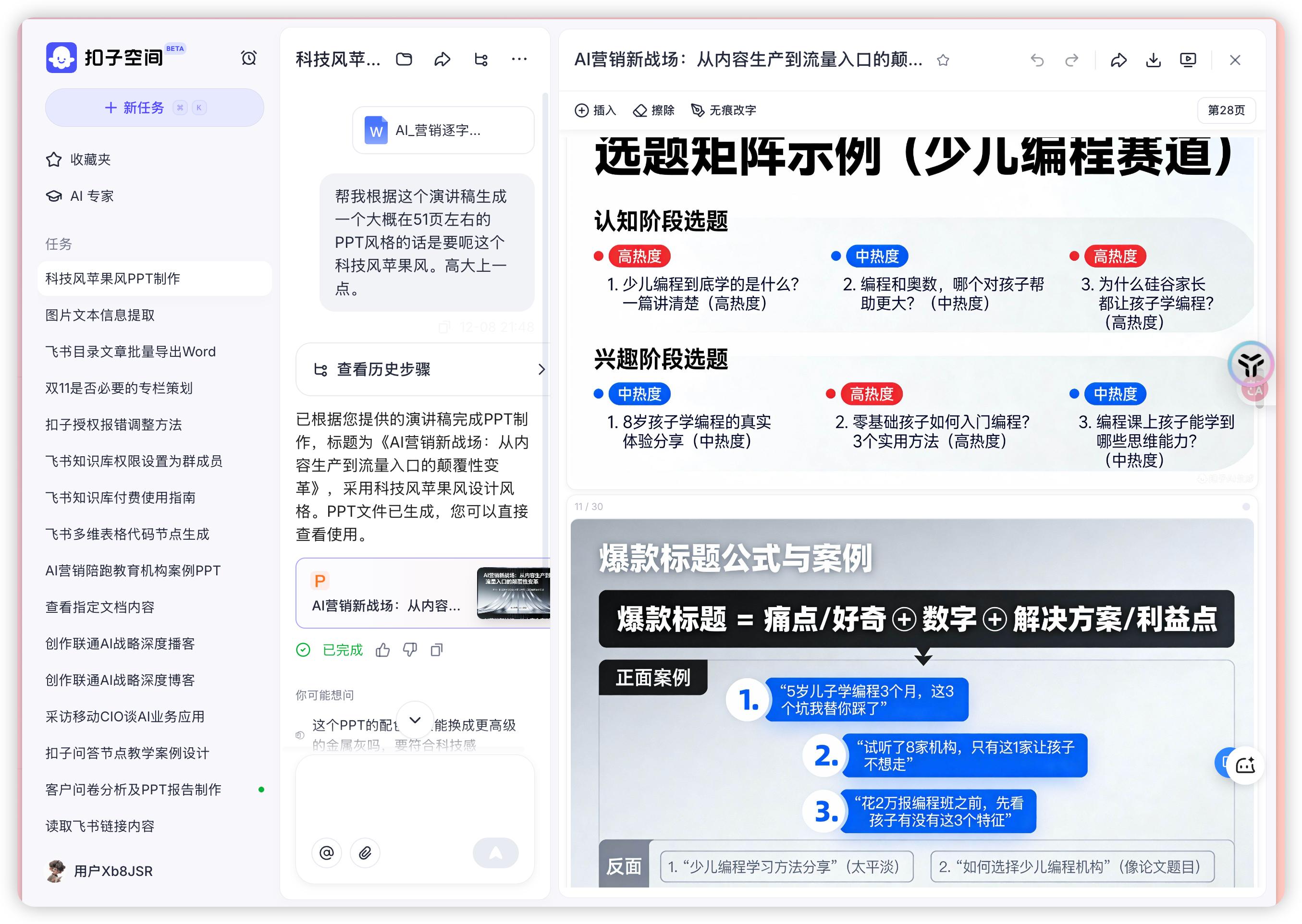
这个产品也是免费的,扣子空间用的是国内的seedream4.5的模型,测试下来中文文字乱码比较少,但是审美比较差。
3、天工:https://skywork.ai/
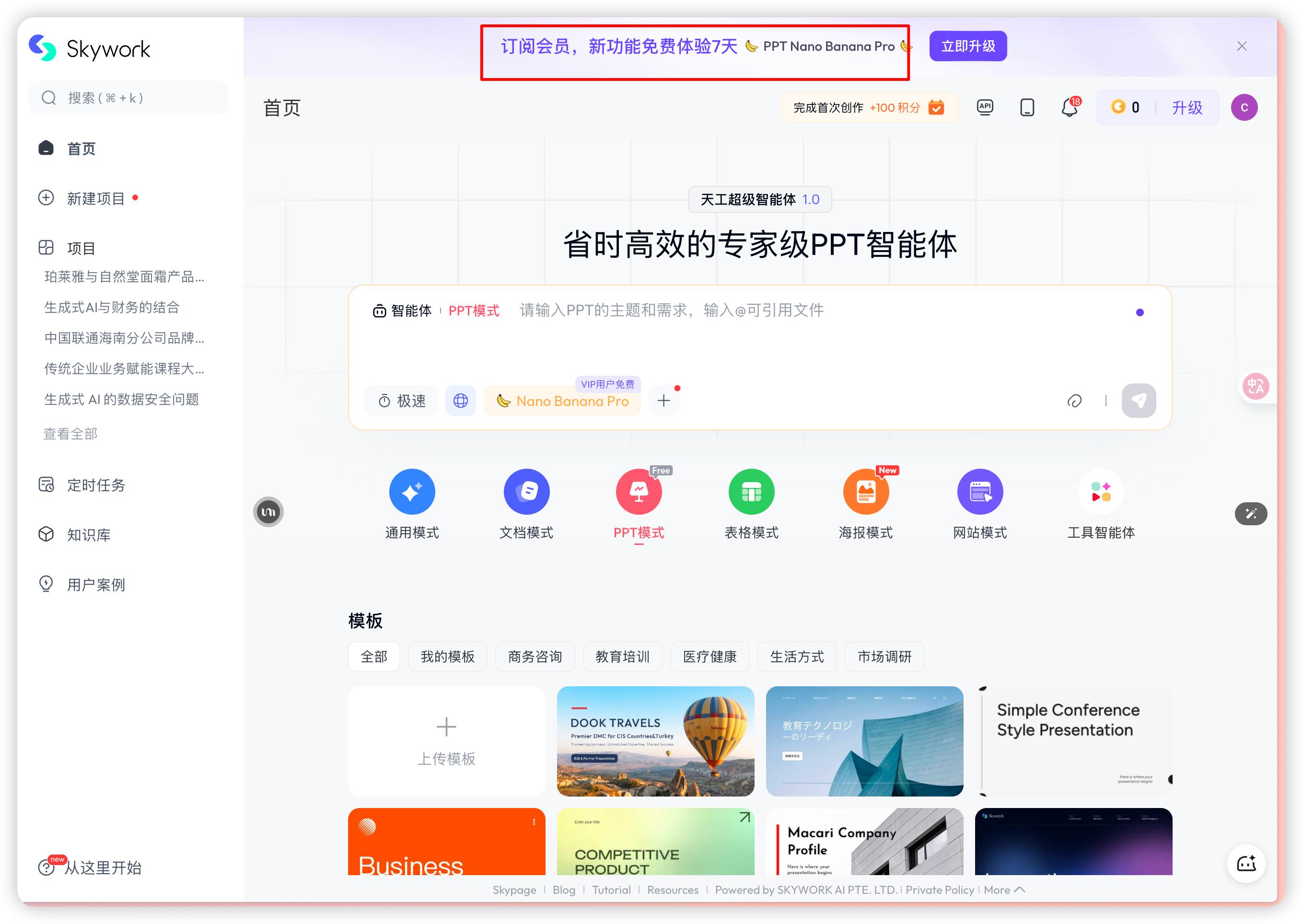
天工最近接入了 nano banana pro,但需要付费,所以我还没试,但实在用不了国外模型的可以测试一下。
最后聊几句感受。
我是做AI企业咨询和培训的,所以有大量的PPT要做。从23年开始,我就在研究怎么用AI来提效这件事。
让我感到有点"恐怖"的是,AI的进化速度太快了。
过去一年时间,我这套工作流的框架基本没变:
明确目标和受众 → AI写大纲 → AI生成内容 → 人工修改内容 → AI PPT生成 → 精修调整
但随着AI的不断进化,每一步的准确率都大大提升了,精美程度也提升了很多。
24年的时候我准备一个一小时的分享,可能需要花两天时间。
但这次做70页PPT,从写逐字稿到最终导出,我只花了3个小时。客户看了都以为是请设计师做的。
所以我的体会是:AI工具在越来越成熟,但对我们来说,更重要的是把自己的工作流拆好、AI化。
可能当下AI还只能做到60分,但随着AI的升级迭代,可能过不了太久,就能达到90分的产出。
这也是为什么我一直在强调AI工作流思维——工具会变,但工作产出不会变,方法论不会变。
与其不断追逐新的AI工具,不如好好打磨自己的AI工作流。
最后,我希望这是我写的最后一篇PPT教程。
因为再过半年,可能我们真的都不需要学习怎么做PPT了。PPT的"言出法随"时代,可能很快就会到来。
如果那一天真的到来,那更值得我们思考的是:
褪去华丽的包装和外衣后,我们的观点(Point)到底是什么?是不是真的有力量(Power)?
毕竟,PPT的全称是PowerPoint。
这篇分享如果对你有帮助,欢迎点个赞和在看,你的喜欢是我更新的最大动力。
我是sky陈天,下一期再见!
评论
兰兰 :
这个真是我看过利用NotebookLM创作PPT最详细的帖子了💕之前一直觉得这个功能很厉害,但是实际用起来还是有些卡点,你这里提到分段生成这里很受启发~ 感谢! 2025-12-14 21:43
sky陈天 作者回复兰兰 :
不客气,对您有帮助就好哈 2025-12-15 22:15
嗯 :直接用国际版kimi,一次生成30页也没问题2025-12-14 16:35
℡₆₆₆₆⁸⁸⁸⁸新 回复嗯 :
国际版的,我打开魔法也是访问不了,很奇怪的,可以请教一下怎么弄么 2025-12-15 09:43
嗯 回复℡₆₆₆₆⁸⁸⁸⁸新 :
开浏览器隐私模式 2025-12-15 13:10
sky陈天 作者回复嗯 :好的这个我还没有试,kimi 一直卡在国内版了2025-12-15 21:38
嗯 回复sky陈天 :
开梯子 2025-12-15 22:12
展开剩余1条回复
凡不易 :Gamma 确实强,我因为付费 lenny 有一个会员,最近没用,不知道 Gamma 接入 banana pro 的话会不会有更大的升级2025-12-16 10:06
- sky陈天 作者回复凡不易 :也上了可以试一下我试了感觉效果没原生的好2025-12-16 23:38
Rain :
非常详细,请问除了静态图片,是否可以生成动画效果 2025-12-14 22:54
陌白 回复Rain :
目前应该生成不了动画效果 2025-12-14 23:08
sky陈天 作者回复Rain :
目前还不行,不过可以图再生视频 2025-12-15 22:15
Well :
国内的WPS灵犀生成PPT也还不错 2025-12-16 09:38
石榴爸爸 :
看完立马有了更清晰的认知,尤其是分段生成,太棒了,立马行动去试试 2025-12-15 15:44
追寻 :
感谢分享,内容真的非常干,很实用! 2025-12-15 21:19
陌白 :
感谢分享,内容真的非常干,很实用! 2025-12-14 23:08
佳佳亦可 :
关于notebooklm的绝品好文 2025-12-15 22:27
小厨 :
还得是你! 2025-12-17 11:42